Auf einen Blick
Ziele
- Sie können ein öffentliches Container Image in Azure starten.
- Sie können über eine IP auf einen freigegebenen Port des Containers zugreifen.
Voraussetzungen
- Der Zugriff auf eine Subscription ist vorhanden.
Referenzen
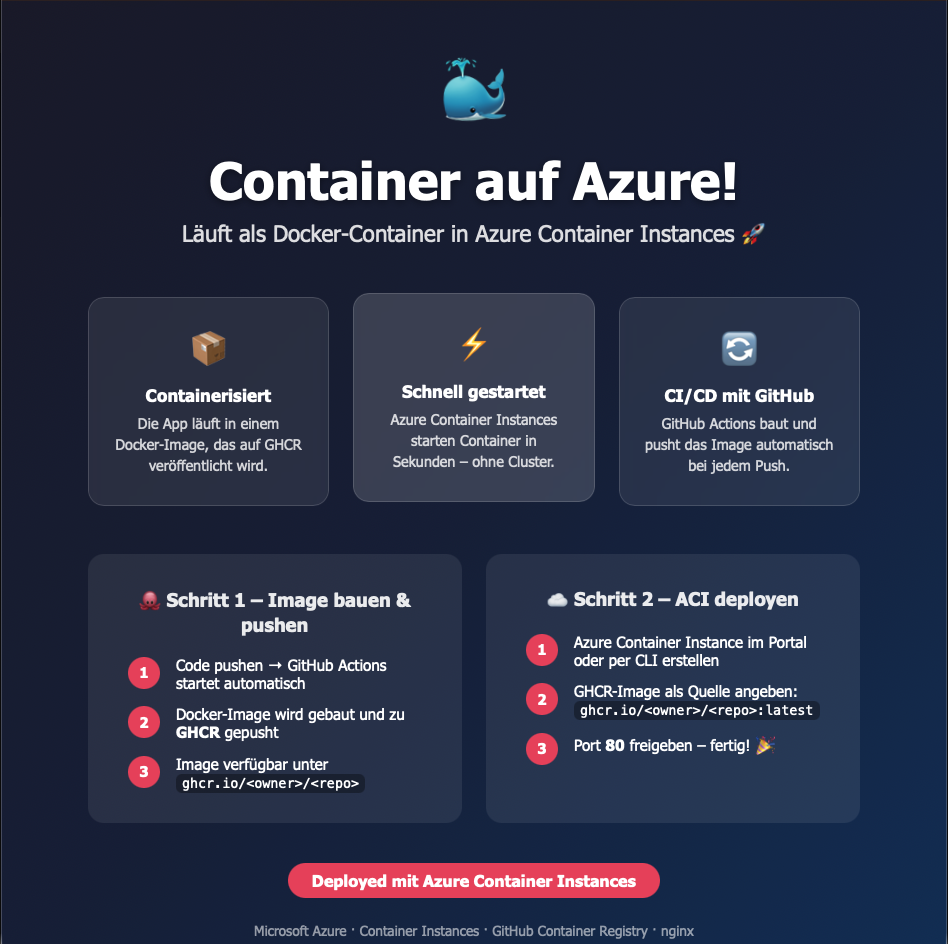
In dieser Anleitung wird ein einfacher Webserver in einem Container veröffentlicht. Einen Überblick über den Dienst bietet die Dienstbeschreibung.
Note
Der Container hat dabei folgende Eckdaten:
- Das Image ist öffentlich verfügbar.
- Der Webserver ist über Port tcp/80 erreichbar.
In diesem Beispiel werden einige Einstellungen getroffen, die unter Umständen für andere Container-Umgebungen ungeeignet sind.
Erstellen der Container Instance
-
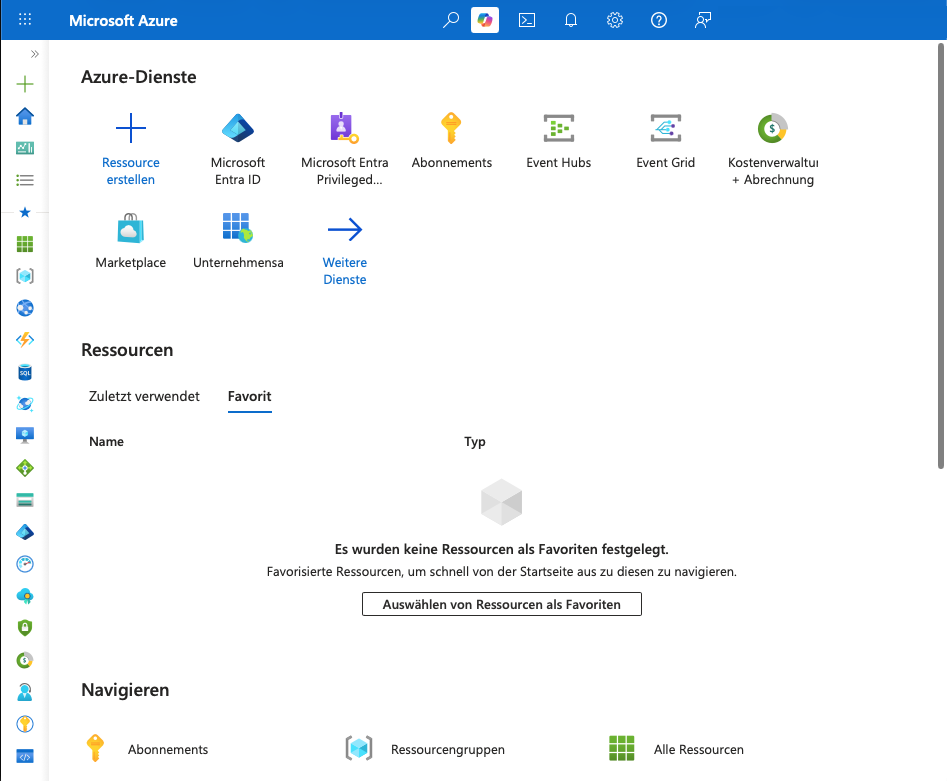
Im Portal anmelden.
-
Zum
Marketplacenavigieren. DazuMarketplacein der Suchleiste eingeben undMarketplaceauswählen oder die zentrale Schaltfläche anklicken.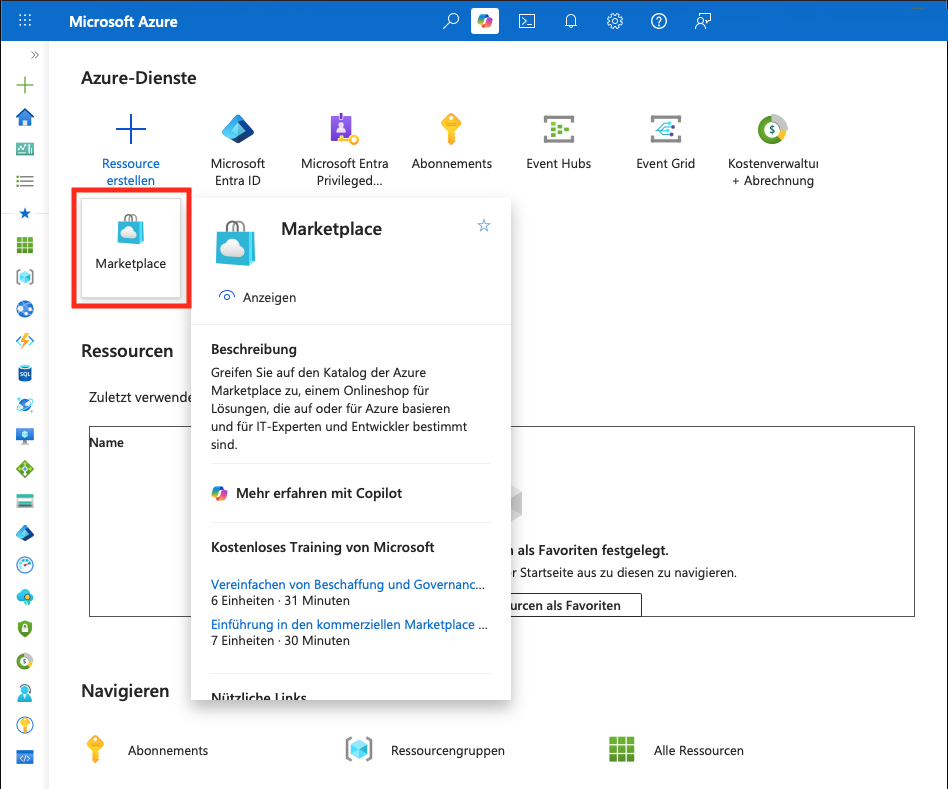
-
Im Suchfeld
container-instanceseingeben. Anschliessend bei den Suchresultaten beim EintragContainer InstancesErstellenanklicken.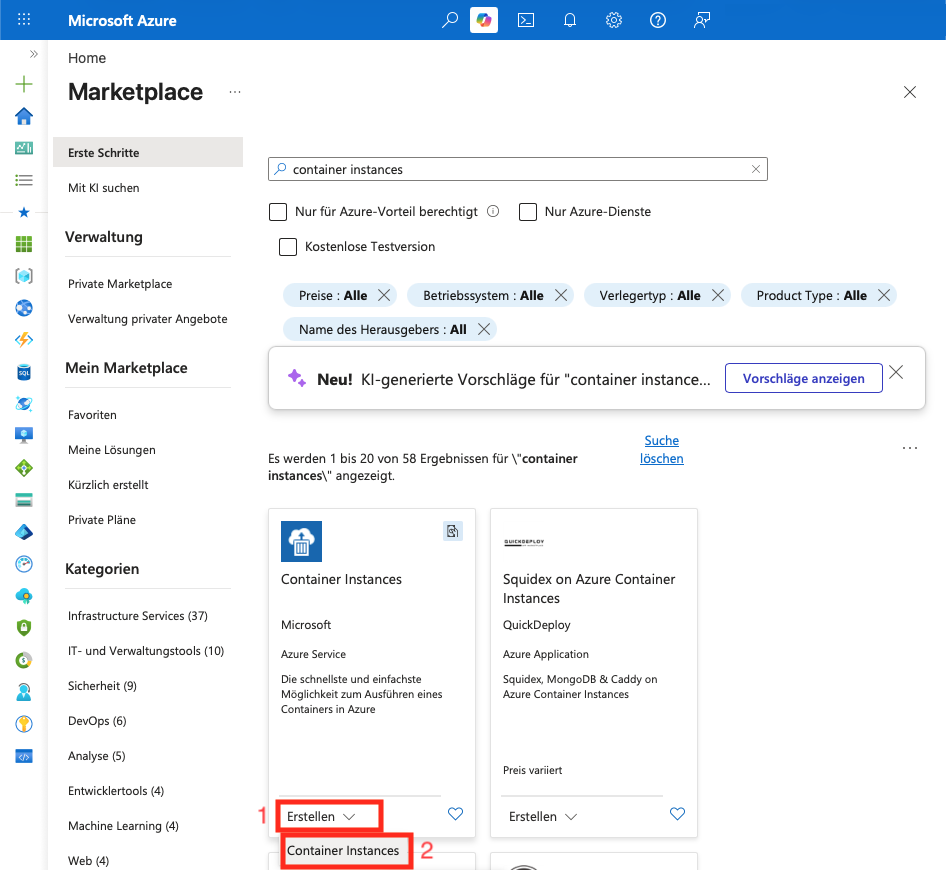
-
Im Abschnitt
Grundeinstellungenfolgende Werte setzen bzw. überprüfen:Abonnement: das korrekte Abonnement.Ressourcengruppe: die korrekte Ressourcengruppe. Falls noch keine Ressourcengruppe besteht, kann über die SchaltflächeNeues Element erstelleneine neue angelegt werden.Name: der Name der Container Instance.Region: der Standort; bevorzugt(Europe) Switzerland North.Imagequelle:Andere Registrierungauswählen.Image: die URL zum öffentlichen Container Image.
Anschliessend
Weiter: Netzwerkanklicken.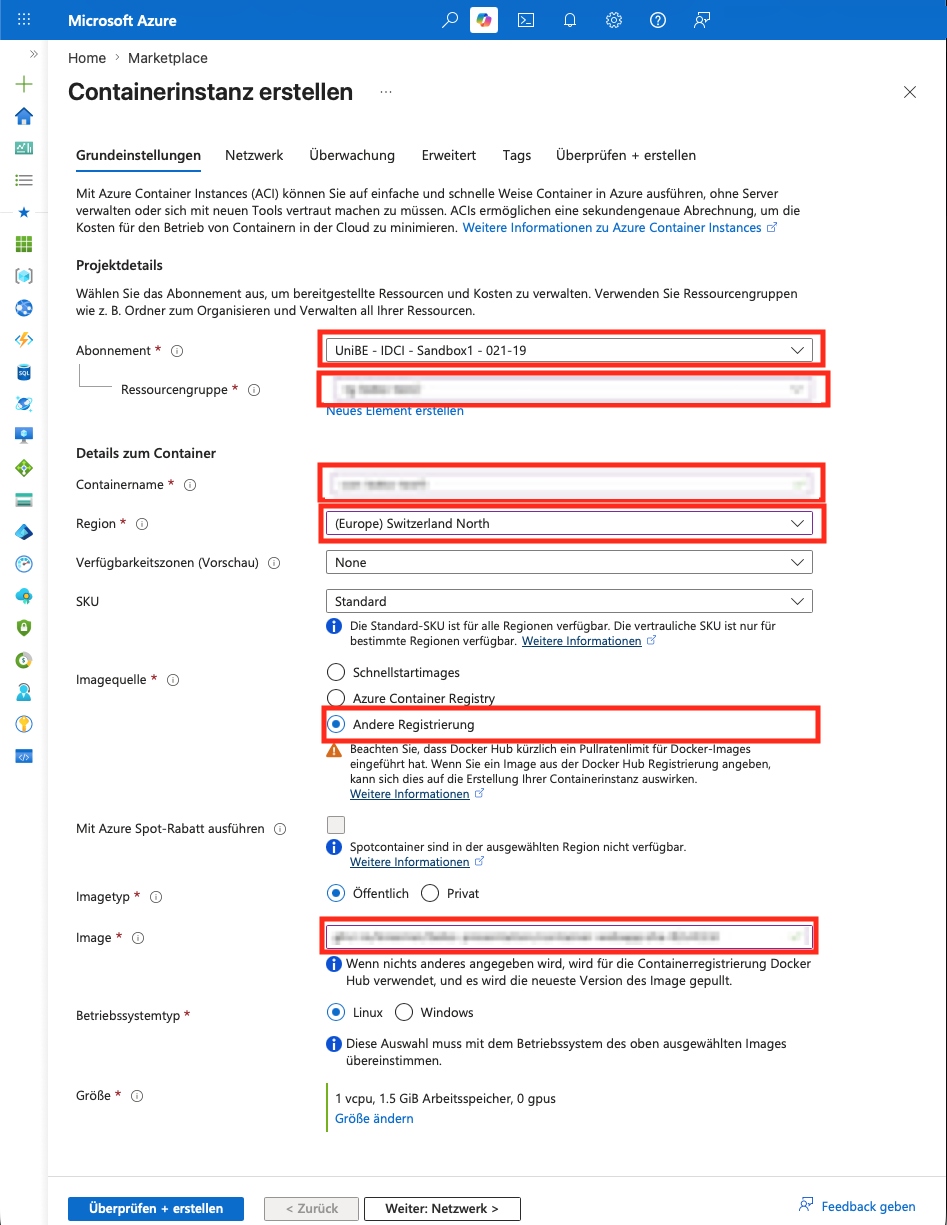
-
Im Abschnitt
Netzwerkeinen DNS-Namen für die Container Instance eingeben und überprüfen, ob die korrekten Ports weitergeleitet werden (in diesem Beispiel Port tcp/80).Anschliessend
Weiter: Überwachunganklicken.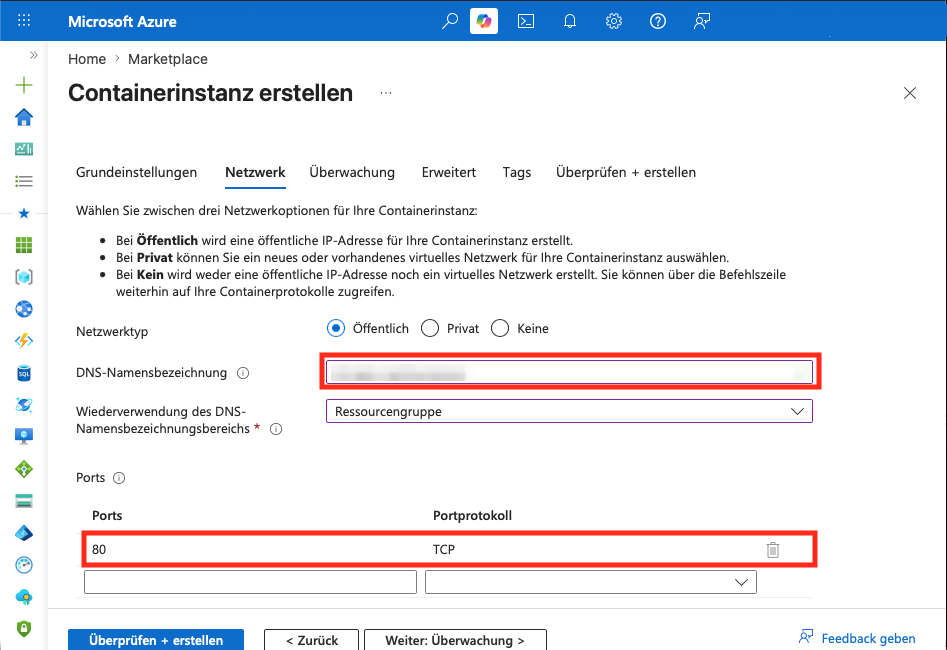
-
Im Abschnitt
Überwachungdie OptionContainerinstanzprotokolle aktivierendeaktivieren. AnschliessendÜberprüfen + Erstellenanklicken.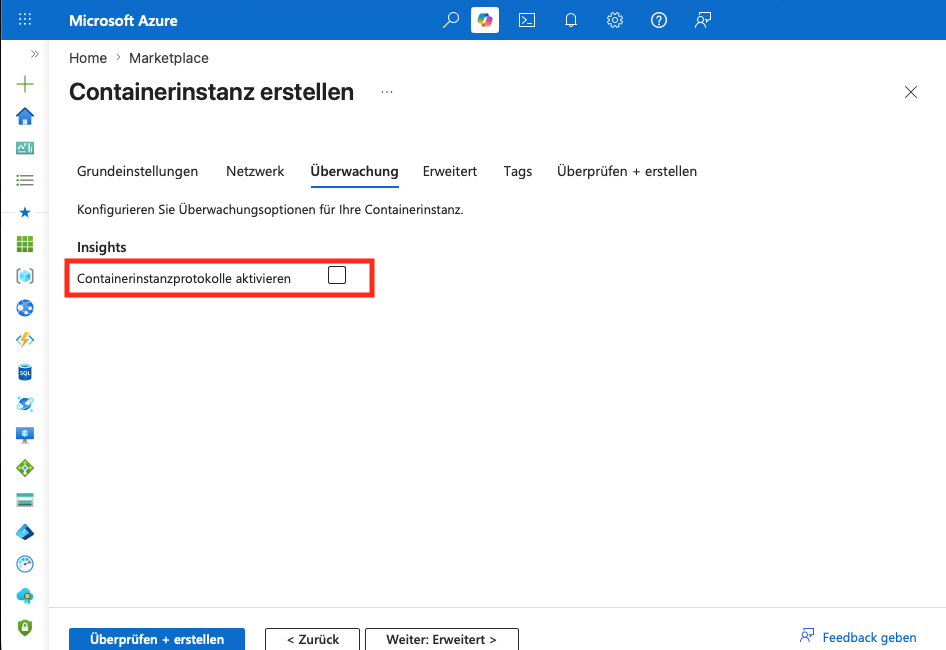
-
Im Abschnitt
Überprüfen + Erstellenalle Angaben überprüfen und, falls korrekt,Erstellenanklicken.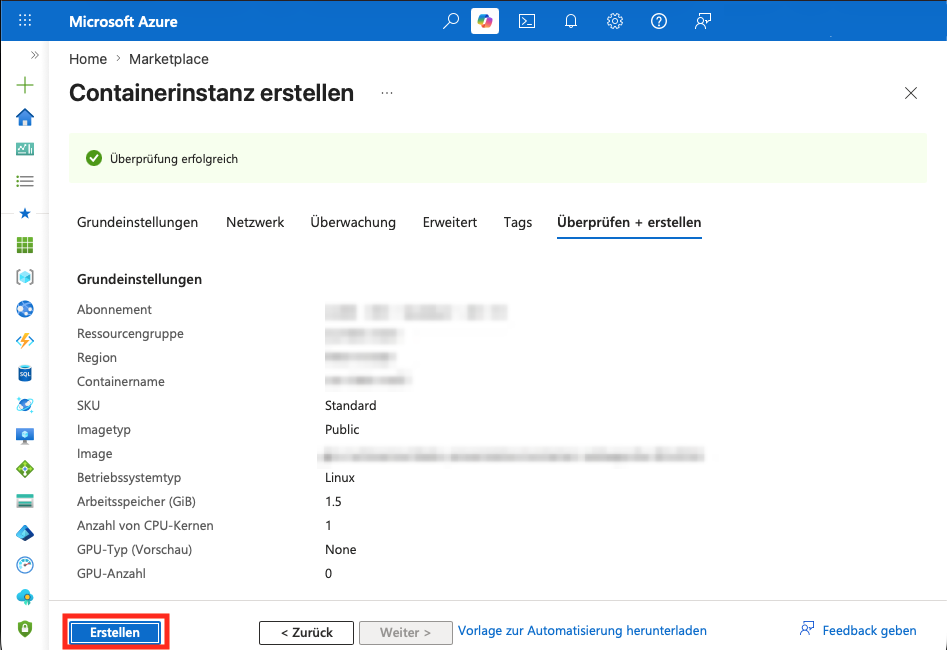
-
Die Bereitstellung der Container Instance kann mehrere Minuten dauern.
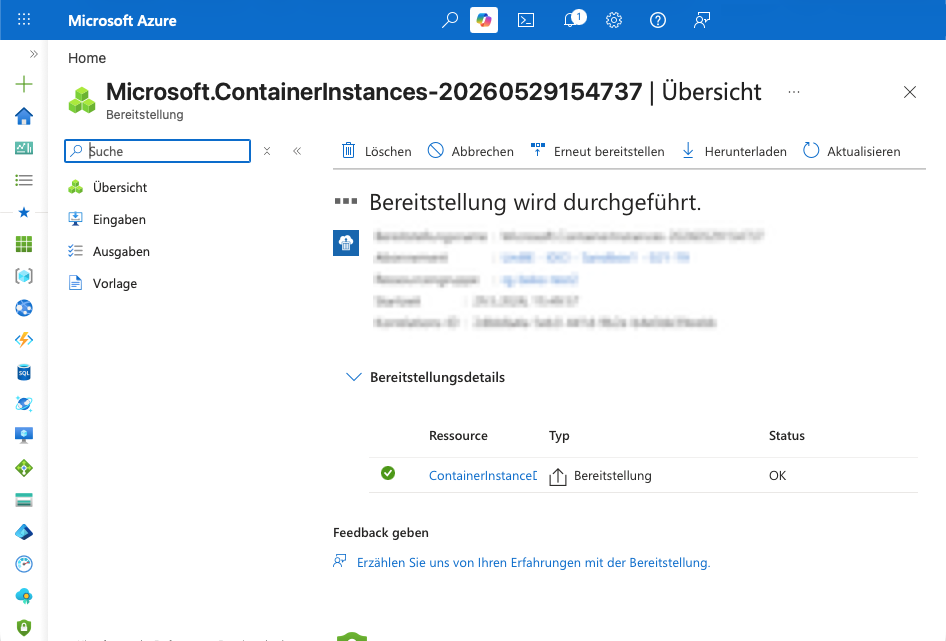
-
Sobald der Vorgang abgeschlossen ist, zum Wechsel auf die neue Ressource
Zu Ressource wechselnanklicken.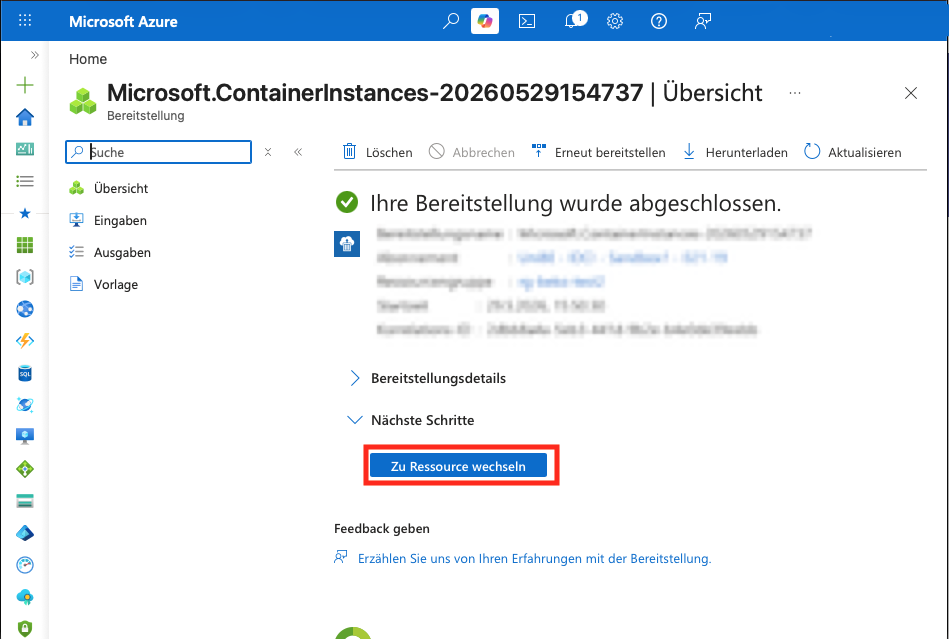
-
In der Übersicht überprüfen, ob sich der Container im Zustand
Wird ausgeführtbefindet.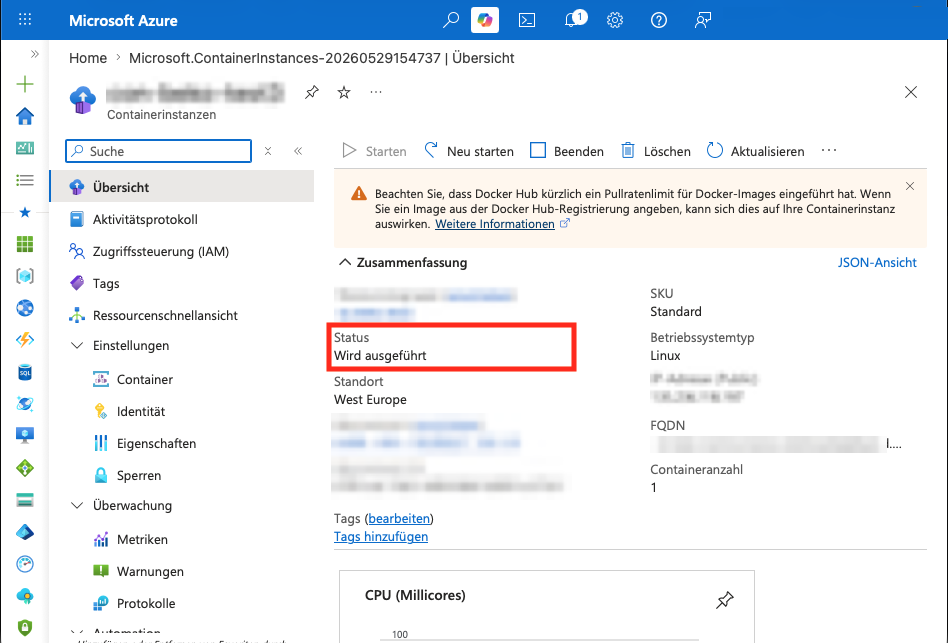
-
Den FQDN in die Zwischenablage kopieren. Dazu mit dem Mauszeiger über den FQDN fahren und das Symbol
In Zwischenablage kopierenanklicken.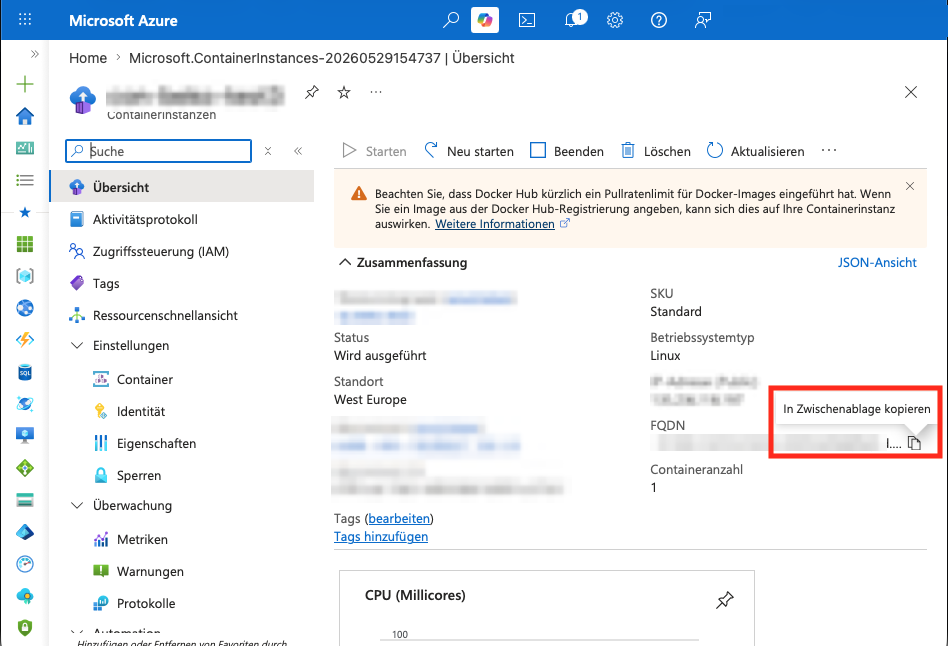
Über den FQDN kann der Container anschliessend in einem Browser aufgerufen werden.
In diesem Beispiel wurde folgende Webseite veröffentlicht: