Nach dem Login wird im Azure Portal die Seite Azure Home angezeigt:
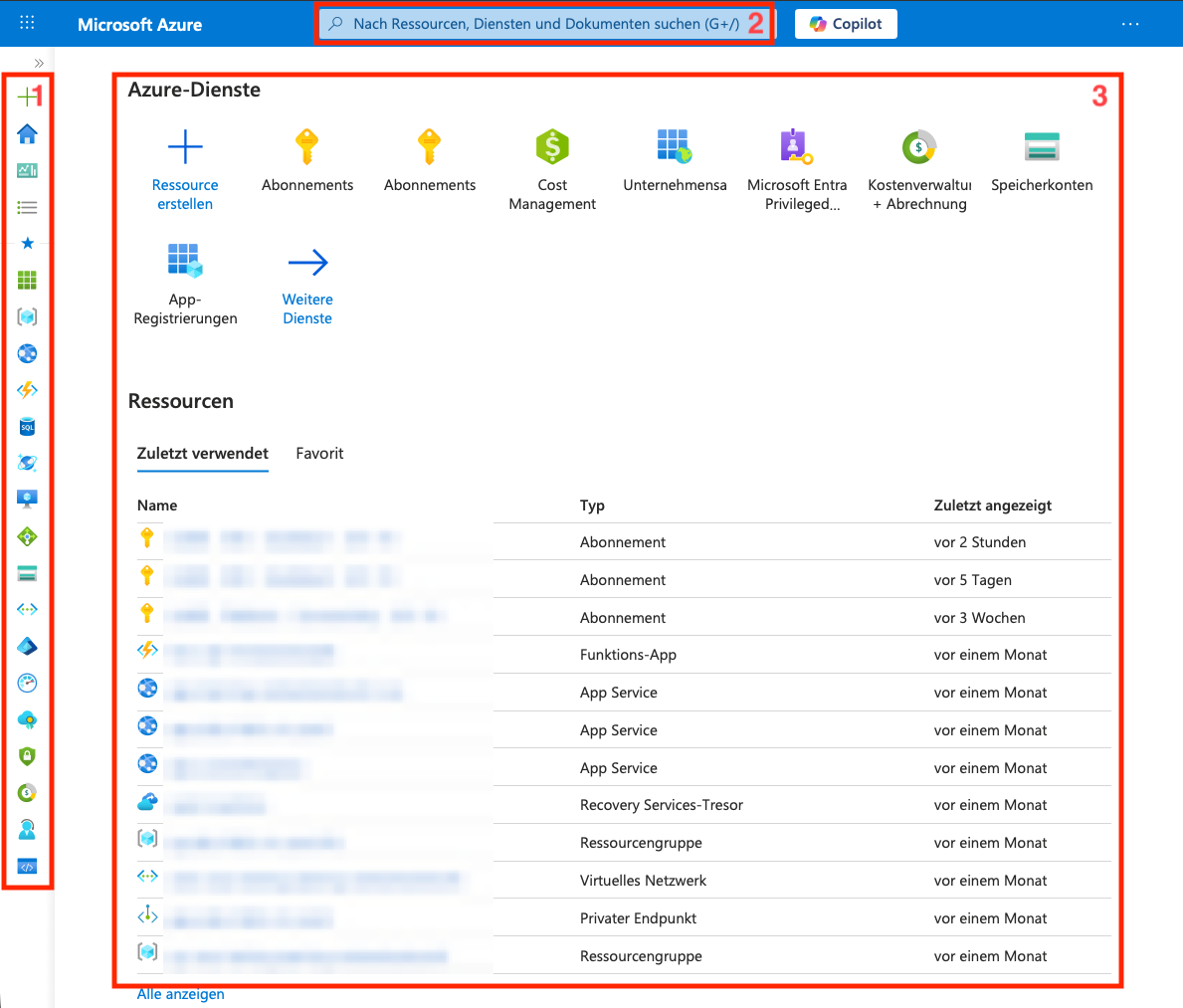
Das Azure Portal gliedert sich in die folgenden wichtigen Bereiche:
- Ausklappbare Portalnavigation mit einer Liste von Azure Services. Dieses Menü ist konfigurierbar und zeigt die favorisierten Dienste.
- Globale Suche, über welche Dienste, Ressourcen und die Dokumentation durchsucht werden können
- Hauptbereich zur Anzeige der Inhalte zu Diensten und Ressourcen
Terminologie
Im Folgenden werden die wichtigsten Begriffe der Azure-Plattform erläutert, welche für das Verständnis der weiteren Ausführungen erforderlich sind.
- Subscription: Eine Subscription (Abonnement) bildet die oberste organisatorische Einheit in Azure und dient der Verwaltung und Abrechnung von Ressourcen.
- Resource Group: Resource Groups (Ressourcengruppen) ermöglichen die logische Gruppierung zusammenhängender Ressourcen innerhalb einer Subscription.
- Service: Die von Azure angebotenen Dienstleistungen werden als Services bezeichnet. Beispielsweise stellt Azure Virtual Machines einen solchen Service dar.
- Resource: Bei der Bereitstellung eines Services wird eine Resource (Ressource) erstellt, welche die konkrete Instanz des Dienstes repräsentiert.
Navigation zur neuen Subscription
Die Details einer Subscription können auf verschiedene Arten aufgerufen werden:
- Der Name der Subscription kann in der globalen Suche eingegeben werden.
- Über die Auflistung aller Subscriptions kann die gewünschte Subscription ausgewählt werden.
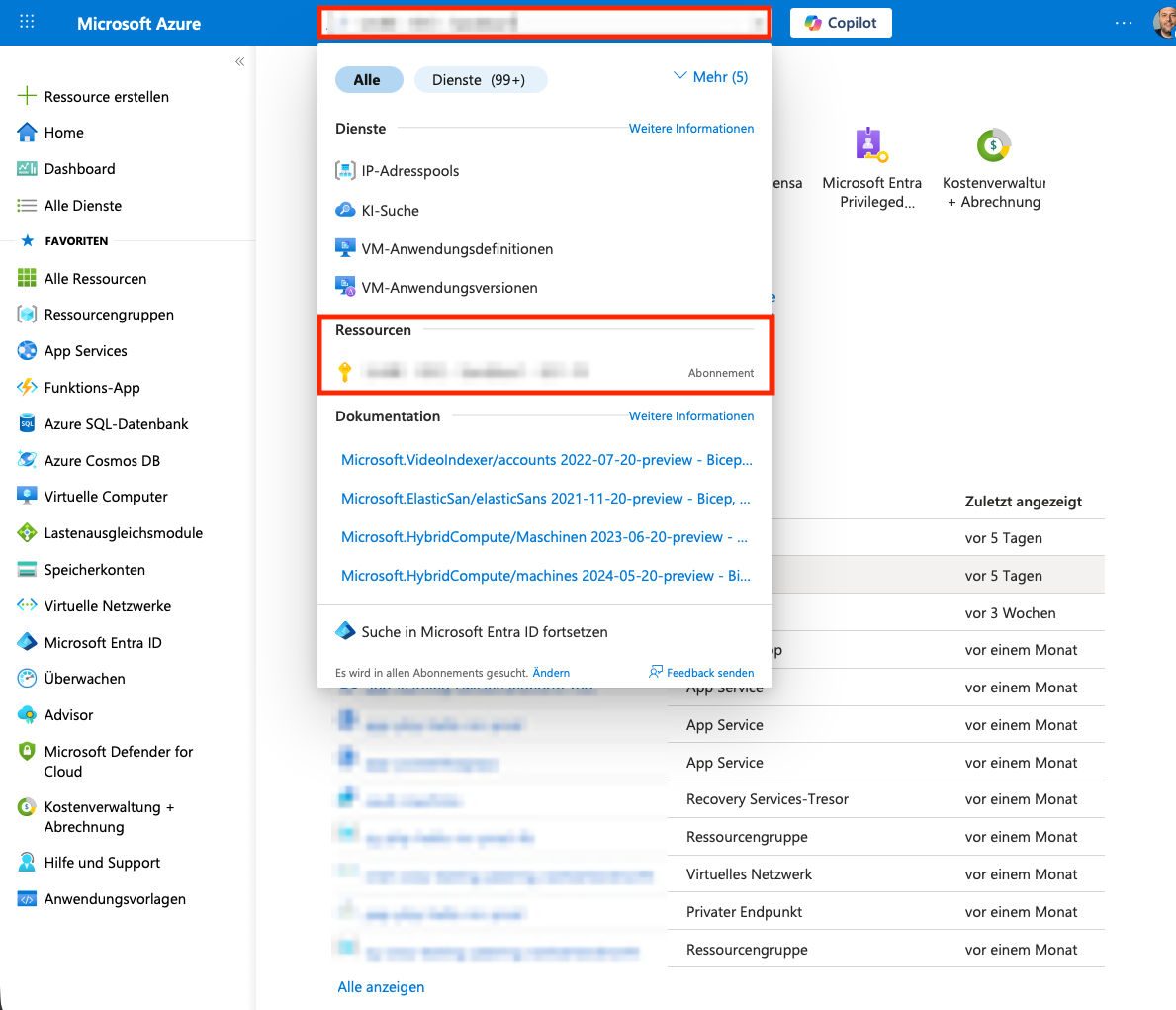
Über die globale Suche direkt zur Subscription
Im Textfeld der globalen Suche des Azure Portals wird der Name der Subscription eingegeben. Die Subscription wird daraufhin in den Suchvorschlägen unter Resources angezeigt.
Über den Subscription Service
Zur Navigation zu einem Service in Azure kann die globale Suchleiste verwendet werden.
Im Textfeld der globalen Suche des Azure Portals wird Abonnement als Suchbegriff eingegeben. Als Ergebnis wird der Service mit dem Namen Abonnements angezeigt.
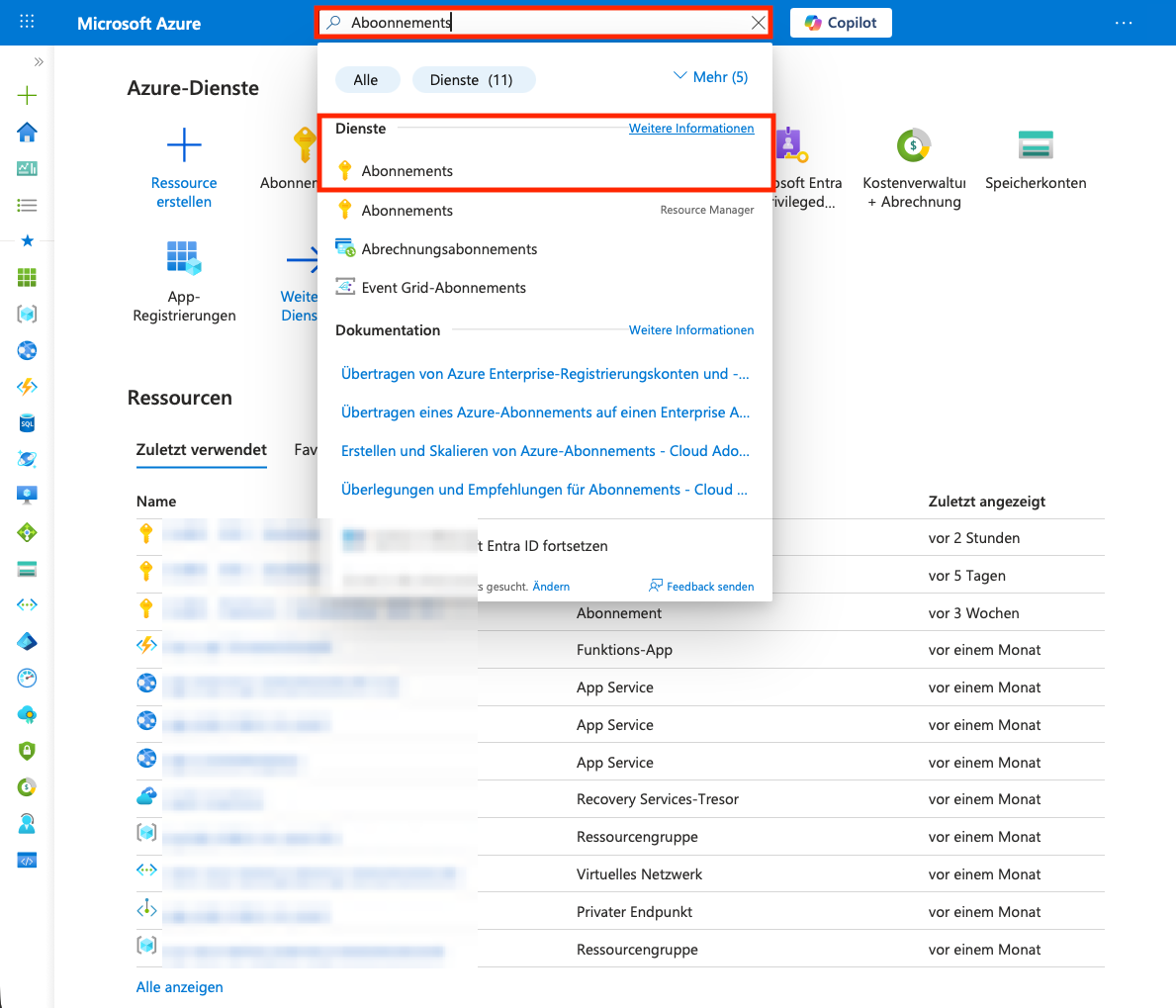
Durch Auswahl des Suchergebnisses werden die verfügbaren Subscriptions als Liste angezeigt.
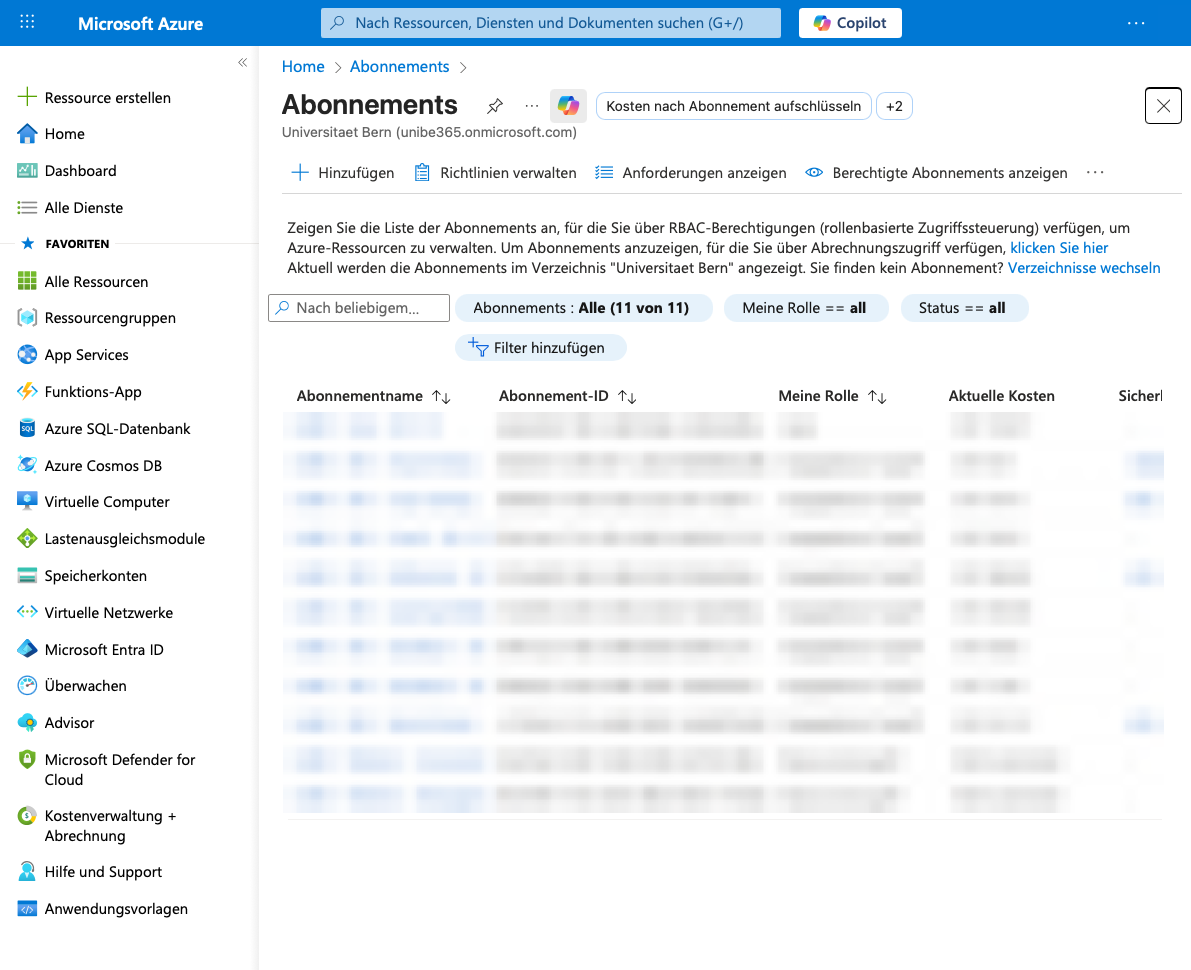
Details der Subscription
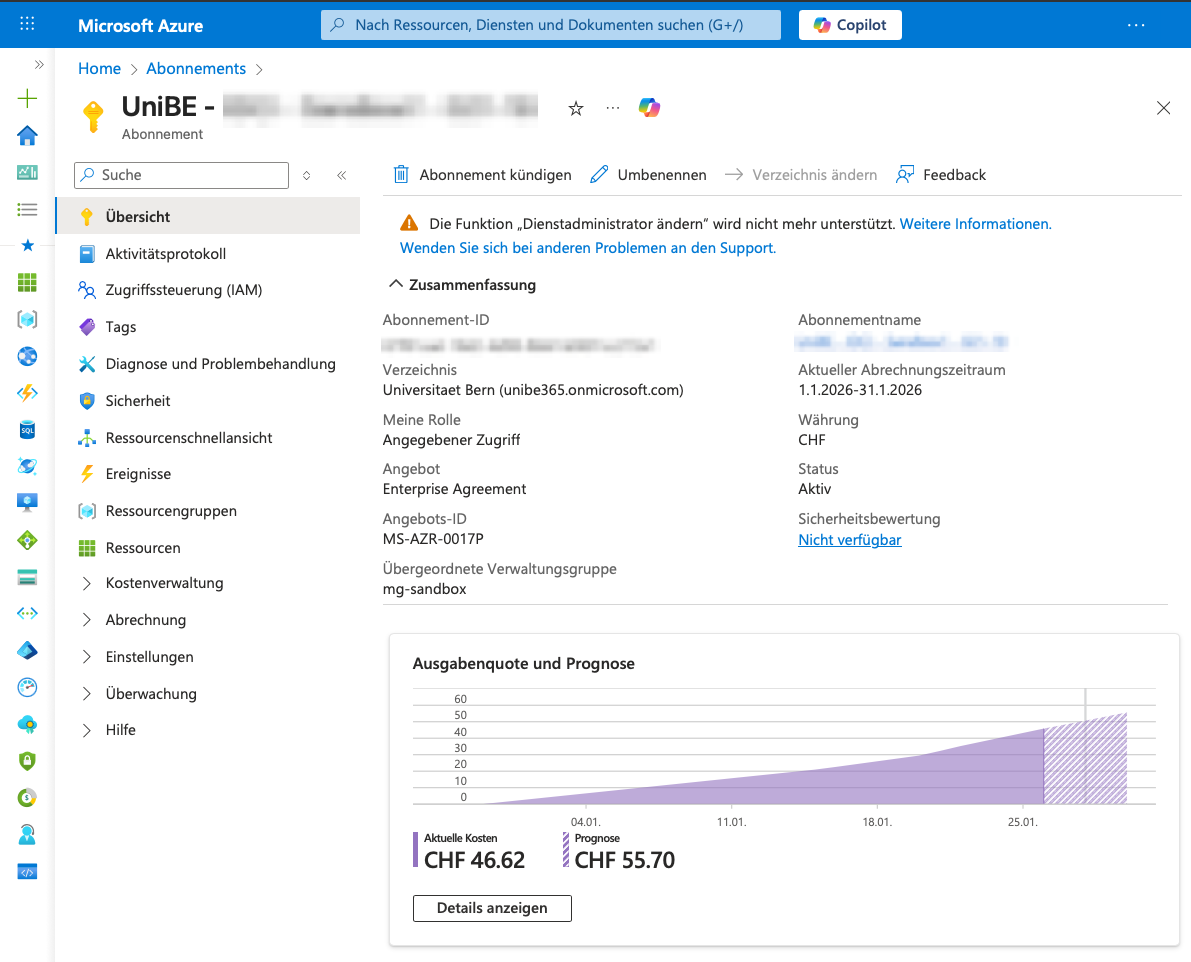
In der Detailansicht der Subscription werden verschiedene Informationen angezeigt:
- Die Metadaten der Subscription werden in tabellarischer Form dargestellt. Hierbei ist insbesondere die
Subscription IDhervorzuheben, welche die intern verwendete eindeutige Kennung einer Subscription darstellt. DieTenant IDbezeichnet die eindeutige Kennung des Azure Tenant der Universität Bern. - Die laufenden Kosten der Ressourcen der Subscription werden angezeigt. Zusätzlich wird eine Prognose der voraussichtlichen Kosten bis zum Monatsende bereitgestellt.
Im Navigationsmenü der Subscription befinden sich zwei wichtige Punkte:
RessourcengruppenRessourcen
Über diese Navigationspunkte werden die entsprechenden Ressourcen innerhalb der Subscription angezeigt. Das folgende Diagramm veranschaulicht diese Baumstruktur:
architecture-beta
    group azure[Azure]
    group subz[Subscriptions] in azure
    group rgz[Resource Groups] in azure
    group rz[Resources] in azure

    service sub(azure:subscriptions) in subz
    service rg(azure:resource-groups) in rgz
    service r1(azure:key-vaults) in rz
    service r2(azure:virtual-machine) in rz
    service r3(azure:virtual-networks) in rz

    sub{group}:B --> T:rg{group}
    rg{group}:B --> T:r3{group}

    r3:L -- R:r2
    r3:R -- L:r1
Die Ressourcen einer Subscription werden also in einer oder mehreren Ressourcengruppen gebündelt. Es macht Sinn, Ressourcen, die logisch zusammengehören und einen gleichen Lebenszyklus haben, in einer Ressourcengruppe zusammenzufassen. Über Ressourcengruppen können auch Zugriffsberechtigungen gesetzt werden.
Die Ressourcen können analog zur Subscription auf folgende Weise gefunden werden:
- Der Ressourcenname wird in der globalen Suche eingegeben.
- Der entsprechende Service wird in der globalen Suche gesucht und die Ressource aus der dargestellten Liste ausgewählt.
Nächste Schritte
Bei der Bestellung einer Subscription wird ein Standardbudget definiert. Dieses sollte zunächst an die eigenen Bedürfnisse angepasst werden. Hierzu muss zunächst die Inhaber-Rolle aktiviert werden. Weitere Informationen zu Berechtigungen sind im Artikel Rollen und Berechtigungen zu finden.