Auf einen Blick
Ziele
- Sie wissen, wie man neue Personen innerhalb einer Subscription berechtigen kann.
Voraussetzungen
- Sie müssen bereits auf eine Subscription zugreifen können.
- Sie haben die entsprechende Rolle aktiviert, welche Sie berechtigt, weitere Personen zu berechtigen.
Referenzen
Note
Die Anleitung wurde erstellt mit der Spracheinstellung Englisch. Daher können sich die gezeigten Aufnahmen von Ihrem Gerät unterscheiden, falls Sie eine andere Sprache eingestellt haben.
Dauerhafte Rolle
Bevor man die Rolle vergeben kann, muss man zuerst zu derjenigen Ressource navigieren, auf welche die Berechtigung vergeben werden sollten. In dieser Anleitung wird auf der Subscription selbst zusätzliche Rechte vergeben.
-
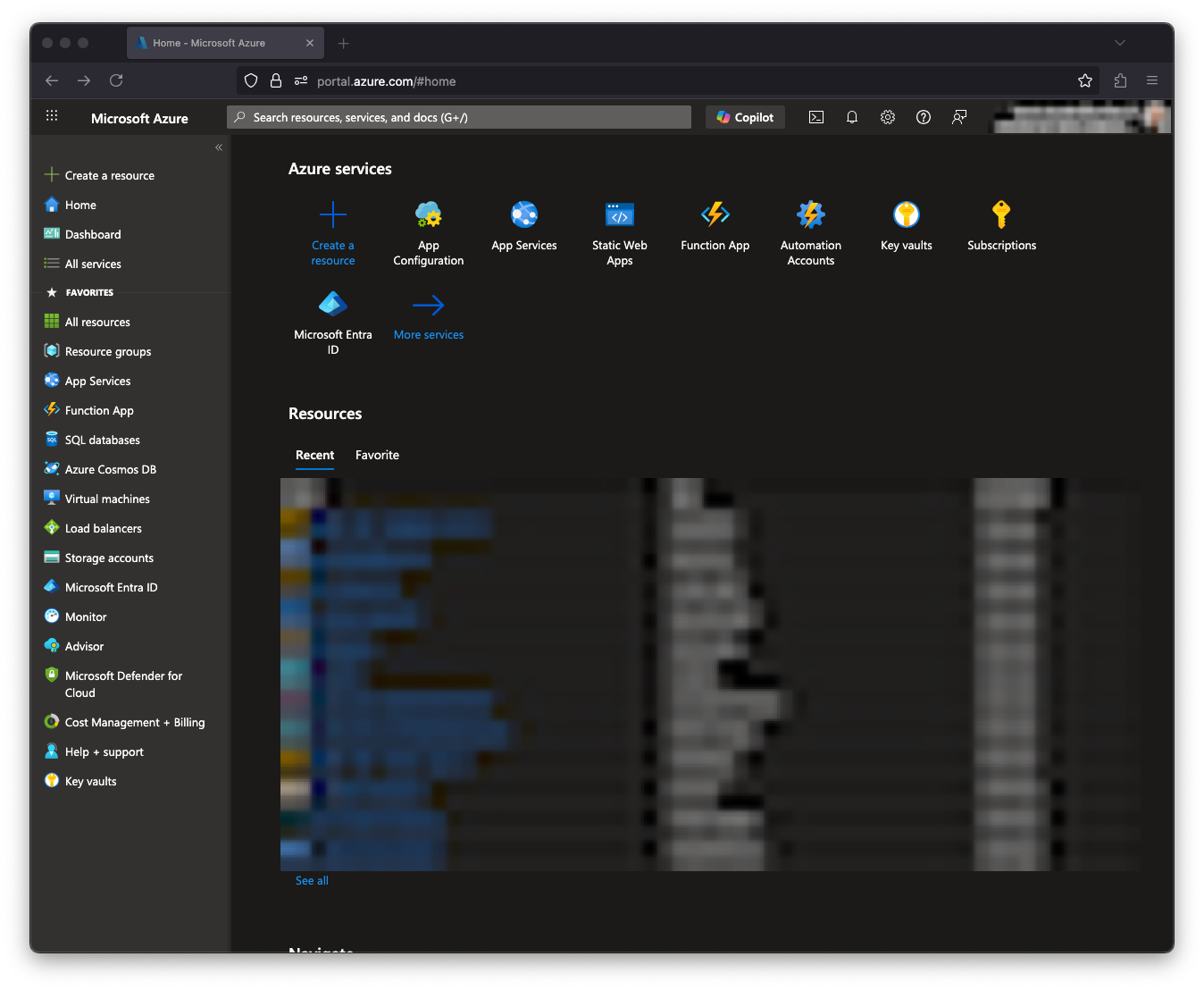
Melden Sie sich im Portal an.
-
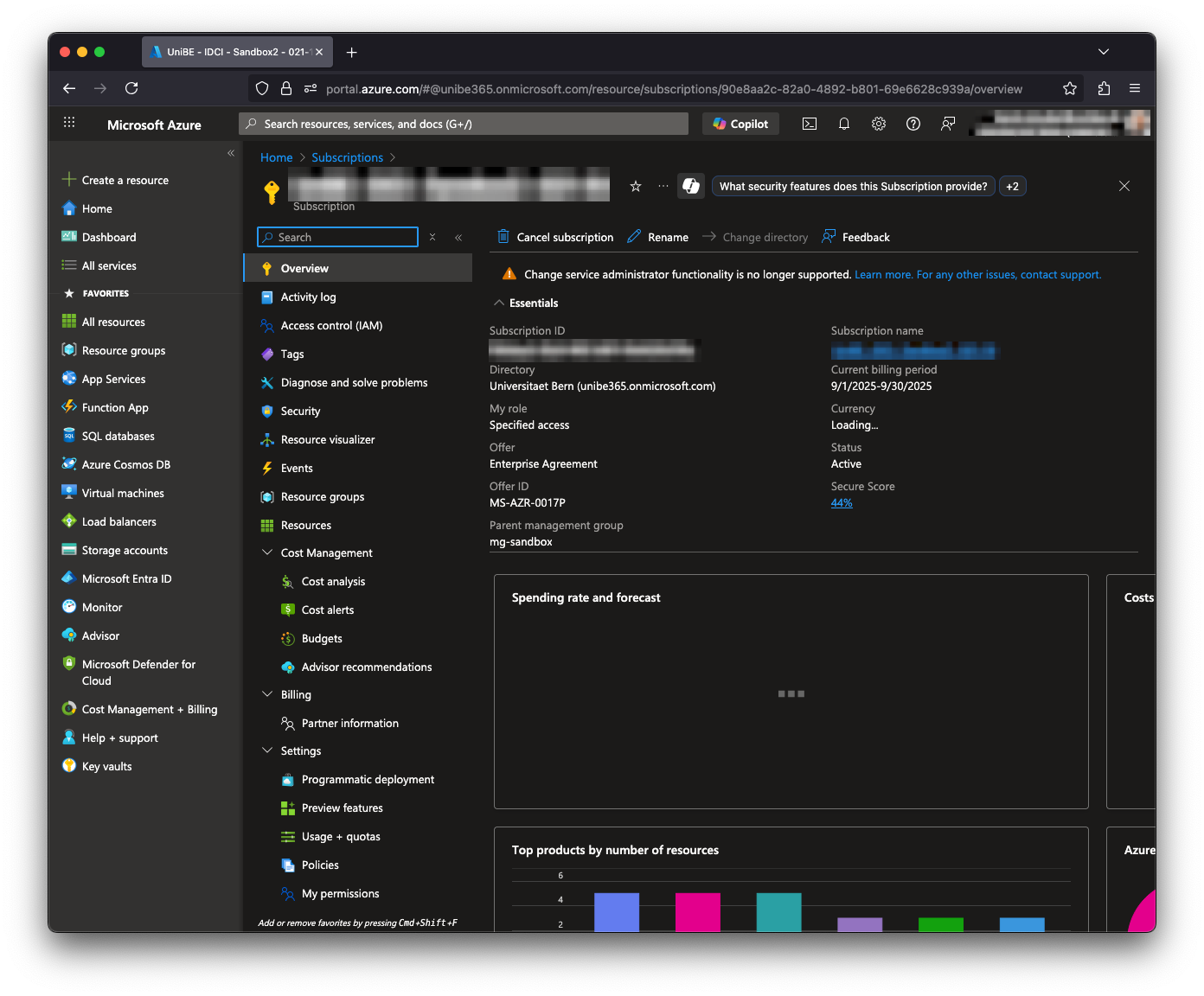
Navigieren Sie zu Ihrer Subscription.
-
Klicken Sie im linken Menüband auf
Access control (IAM).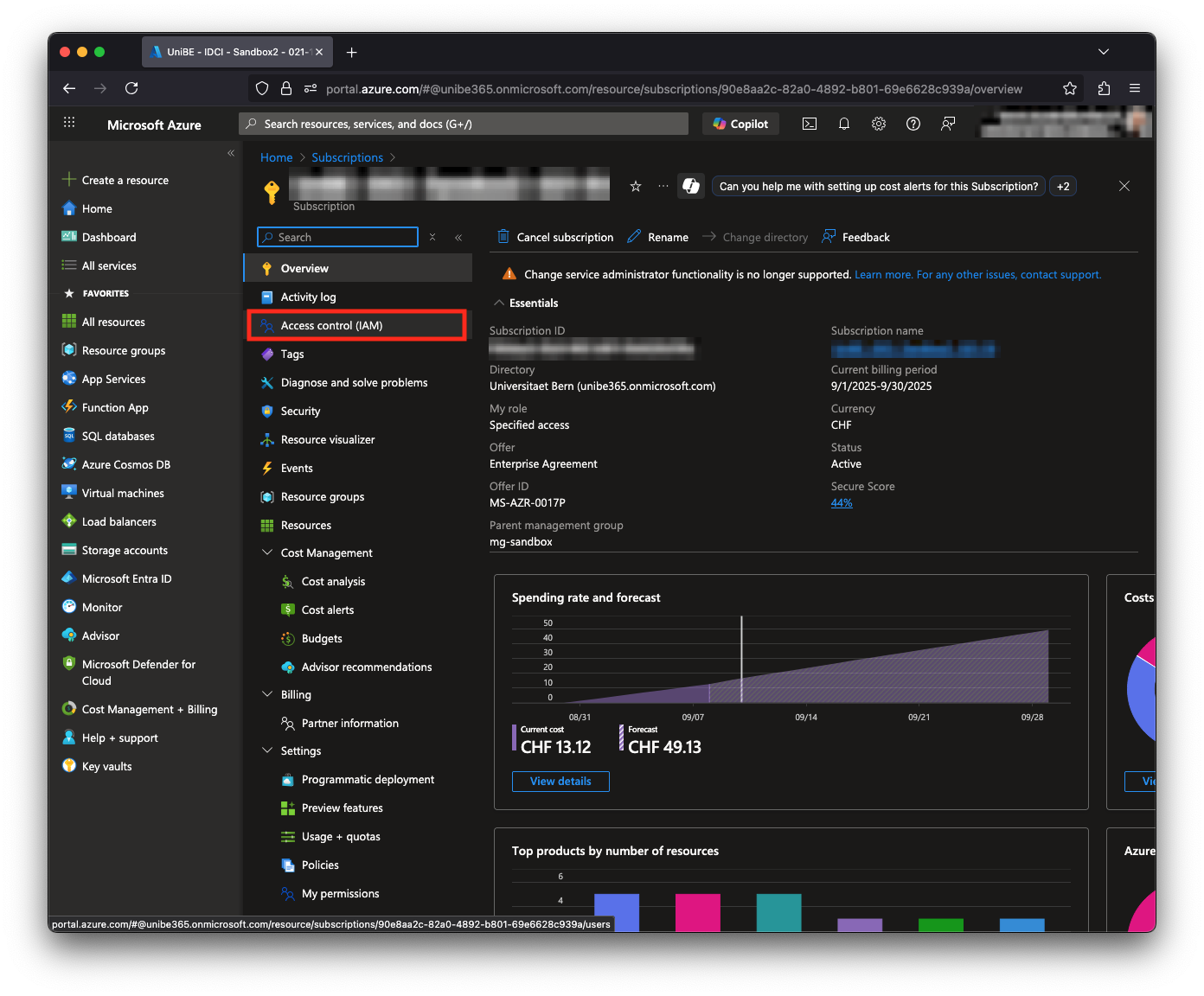
-
Klicken Sie auf den Knopf
AddundAdd role assignment.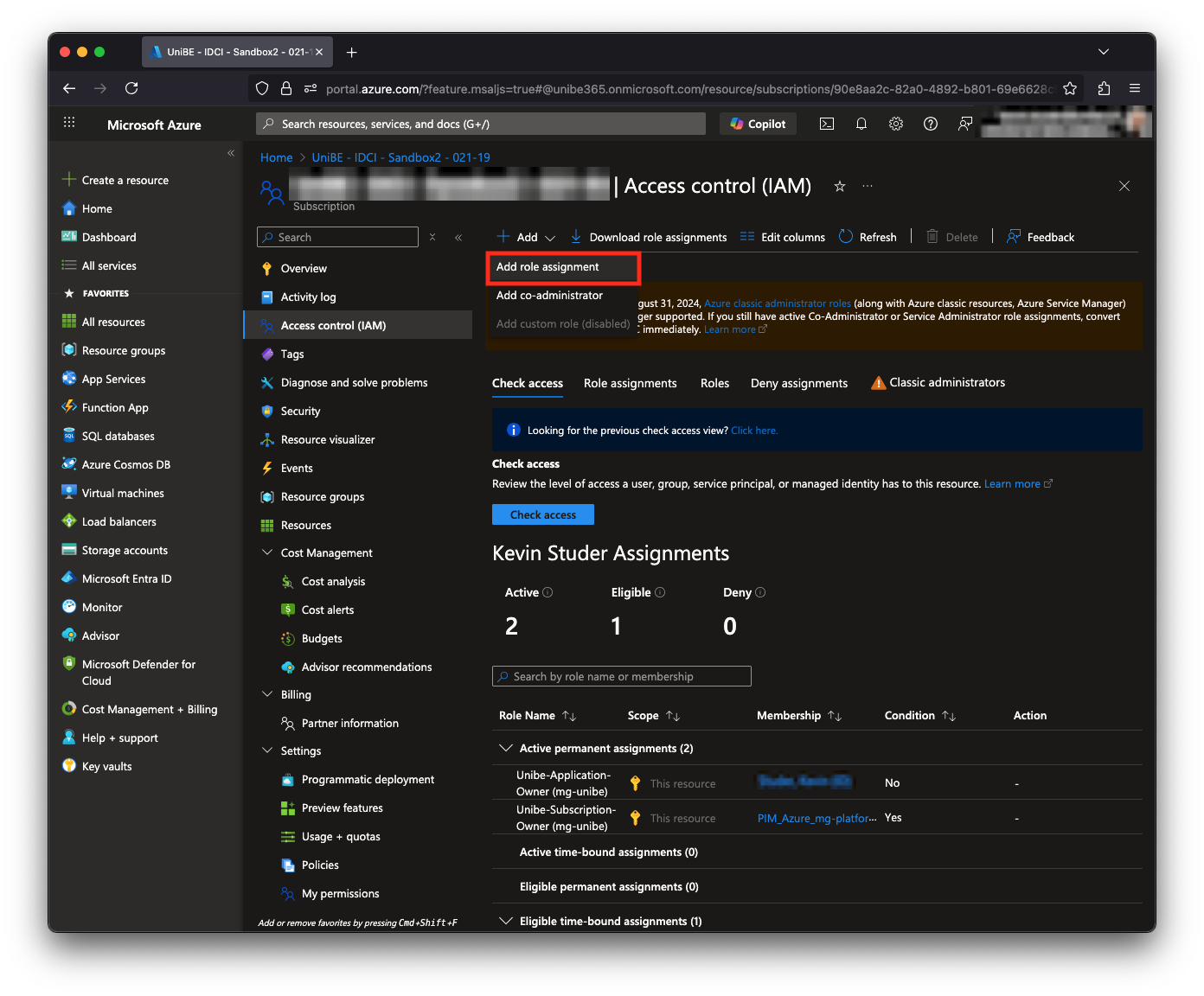
-
Im Tab
Rolemüssen sie die designierte Rolle auswählen. In diesem Beispiel wird einem anderen Benutzer den Zugriff auf alle Ressourcen innerhalb einer Subscription vergeben. Die Rolle dazu findet man unterPrivileged administrator rolesmit dem NamenUnibe-Application-Owner (mg-unibe). Klicken Sie aufNext.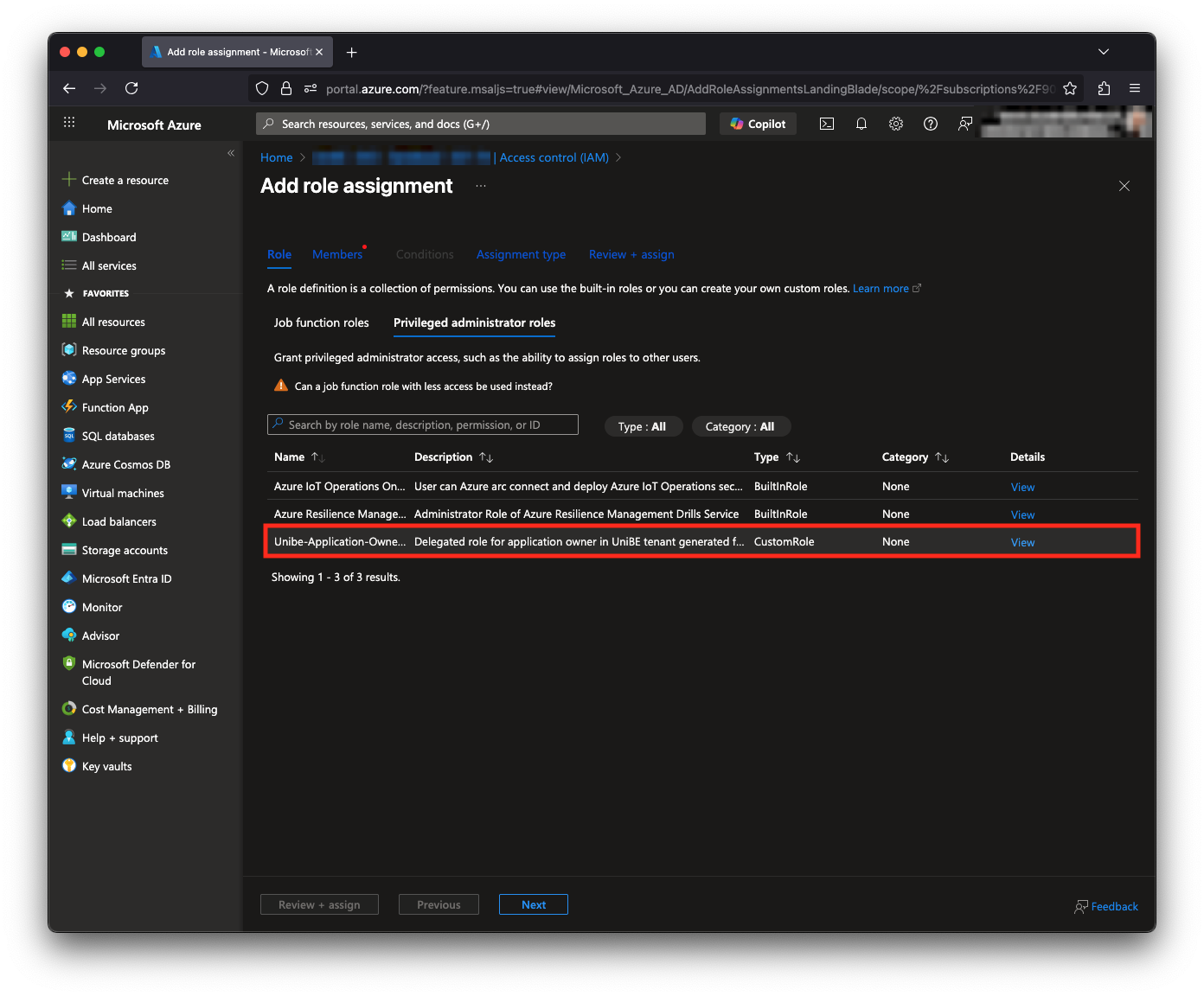
-
Im Tab
Membersmuss der jeweilige Benutzer ausgewählt werden. Klicken Sie aufSelect Membersund wählen im Popup die jeweilige Person aus. Klicken Sie aufNext.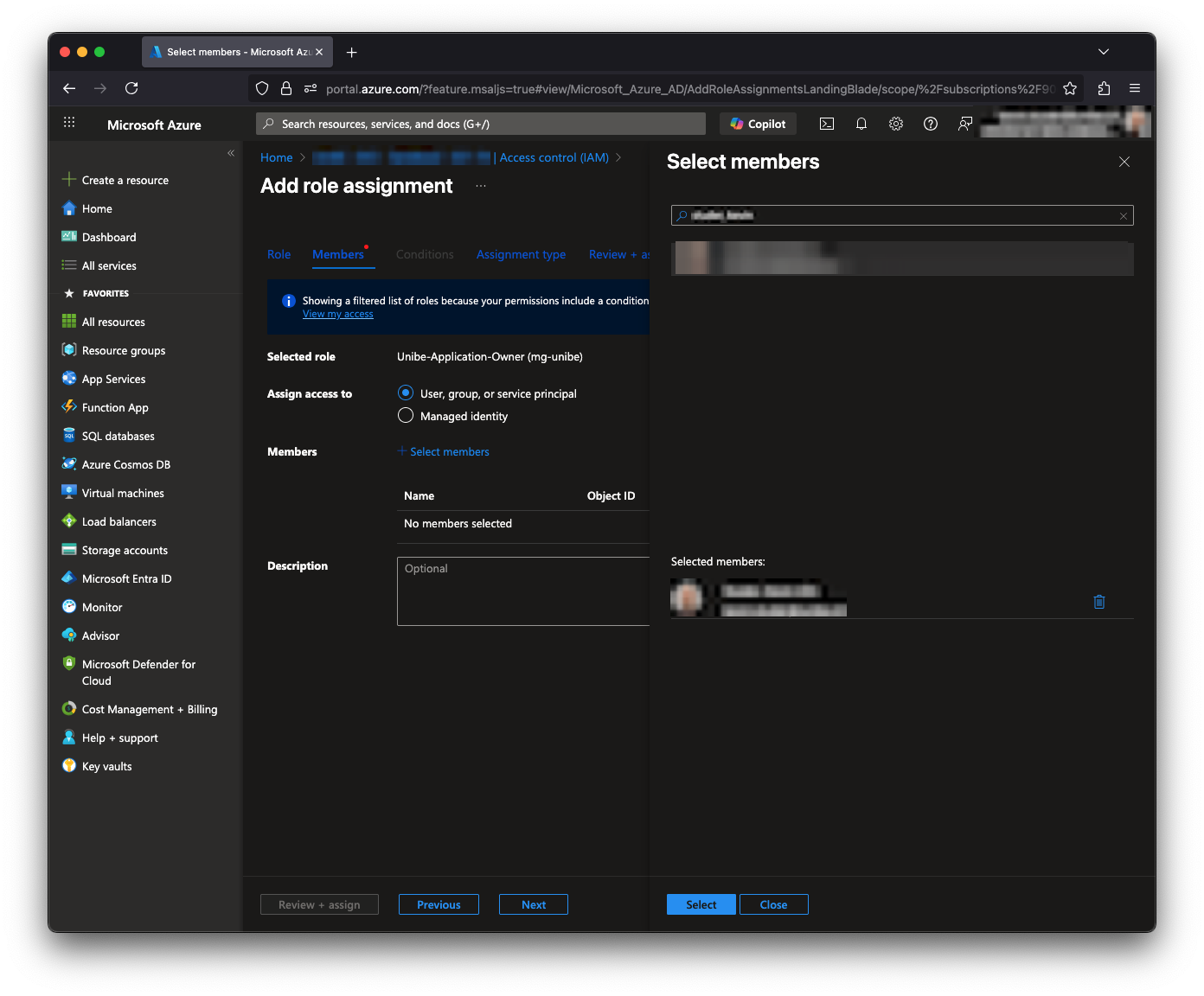
-
Im Tab
Assignment Typekönnen Sie noch Zusatzbedingungen zur Rollenvergabe erstellen. In diesem Beispiel vergeben wir die Rolle dauerhaft. Klicken Sie unterAssignment typeaufActiveund unterAssignment durationaufPermanent. Klicken Sie aufReview + assign.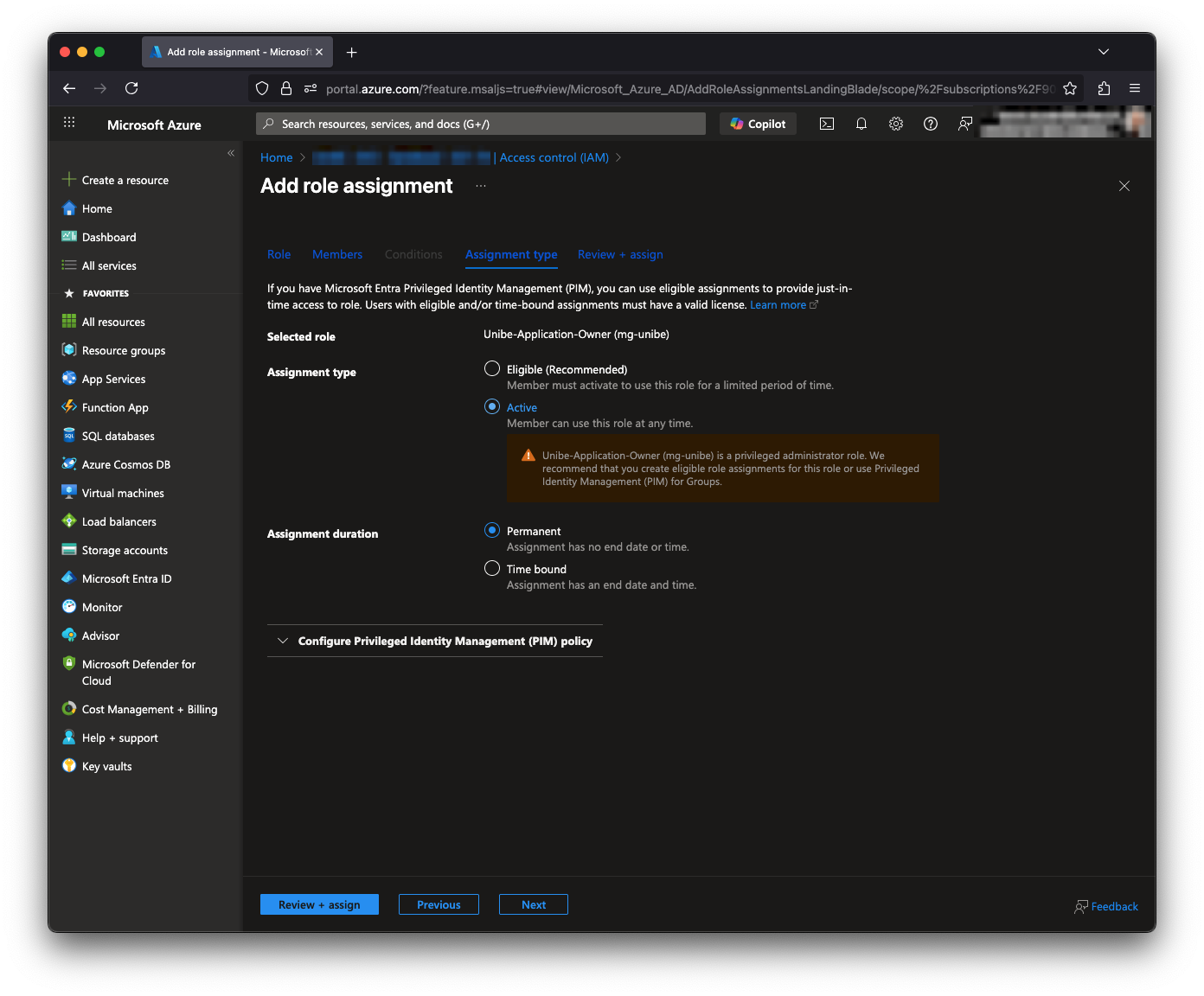
-
Kontrollieren Sie die Details und klicken auf
Review + assign.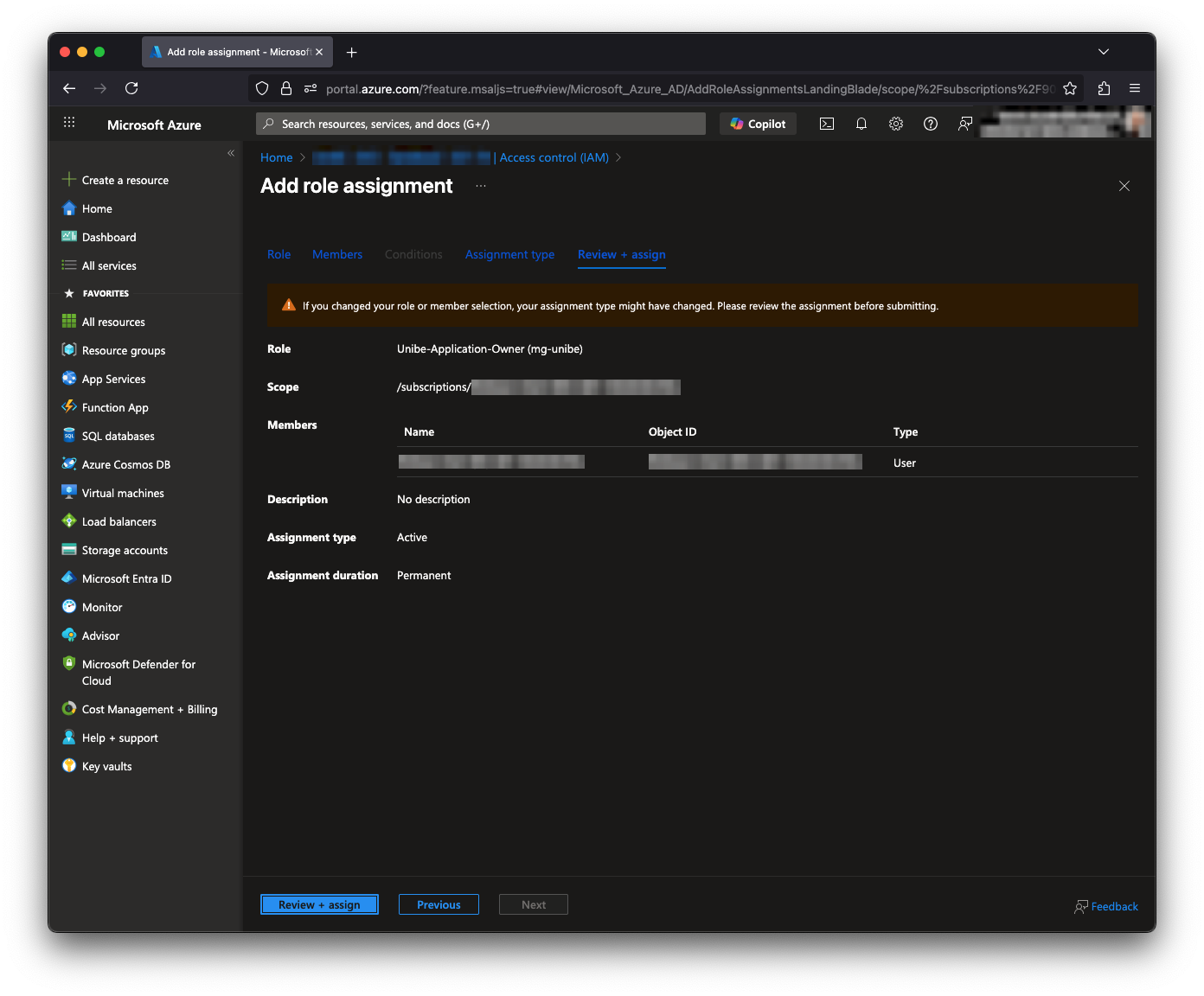
Rolle auf Anfrage
Im vorigen Beispiel wurde eine dauerhafte Berechtigung erteilt. Man kann aber auch eine Rolle so vergeben, dass diese mit zusätzlichen Konditionen behaftet ist:
- Man kann eine Rolle für eine gewisse Zeitdauer vergeben.
- Man kann eine Rolle so vergeben, dass man diese zuerst beantragen muss (ähnlich wie die PIM Gruppe für die Inhaber einer Subscription).
Important
Man kann keine Rolle auf Anfrage an Service Accounts verteilen.
-
Melden Sie sich im Portal an.
-
Navigieren Sie zu Ihrer Subscription.
-
Klicken Sie im linken Menüband auf
Access control (IAM). -
Klicken Sie auf den Knopf
AddundAdd role assignment. -
Im Tab
Rolemüssen sie die designierte Rolle auswählen. In diesem Beispiel wird einem anderen Benutzer den Zugriff auf alle Ressourcen innerhalb einer Subscription vergeben. Die Rolle dazu findet man unterPrivileged administrator rolesmit dem NamenUnibe-Application-Owner (mg-unibe). Klicken Sie aufNext. -
Im Tab
Membersmuss der jeweilige Benutzer ausgewählt werden. Klicken Sie aufSelect Membersund wählen im Popup die jeweilige Person aus. Klicken Sie aufNext. -
Im Tab
Assignment Typekönnen Sie noch Zusatzbedingungen zur Rollenvergabe erstellen. In diesem Beispiel vergeben wir die Rolle auf Anfrage. Klicken Sie unterAssignment typeaufEligible (Recommended)und unterAssignment durationaufTime bound. Wählen Sie von wann bis wann die Rolle gilt und klicken Sie aufReview + assign.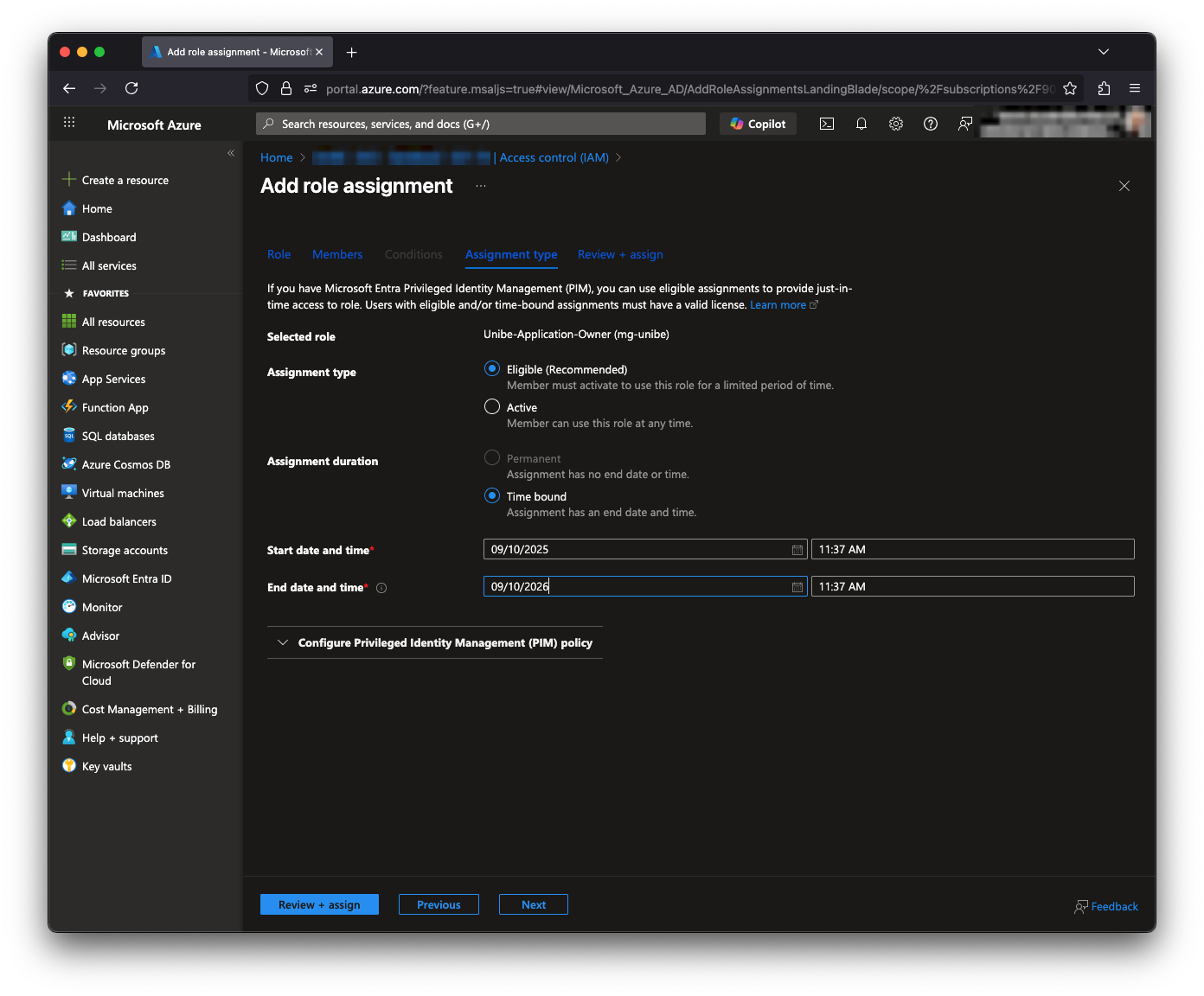
-
Kontrollieren Sie die Details und klicken auf
Review + assign.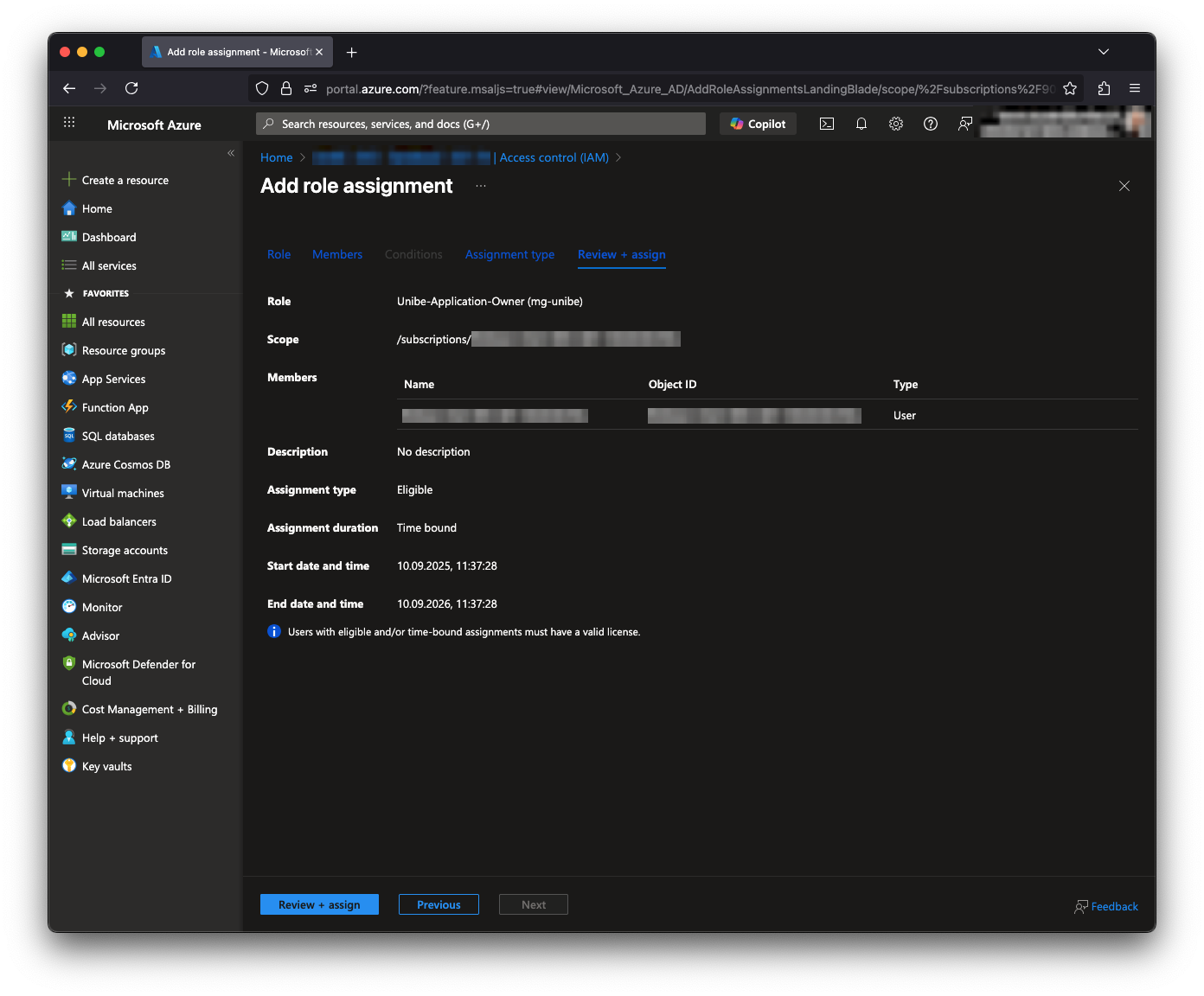
Rolle anfragen
Um eine Rolle anzufragen, gibt es hier ein Artikel.