Auf einen Blick
Ziele
- Sie können ein Budget für eine Resource Group erstellen.
Voraussetzungen
- Der Zugriff auf eine Subscription ist bereits vorhanden.
- Die entsprechende Rolle, welche berechtigt, ein Budget zu erstellen, wurde aktiviert.
Referenzen
Budget erstellen
Wie bei vielen Azure-Ressourcen ist ein Budget eigentlich eine spezielle Ressource. Diese kann auf eine Subscription, eine Resource Group oder auf einzelne Ressourcen eingeschränkt werden. In diesem Beispiel wird ein Budget für eine Resource Group erstellt.
-
Im Portal anmelden.
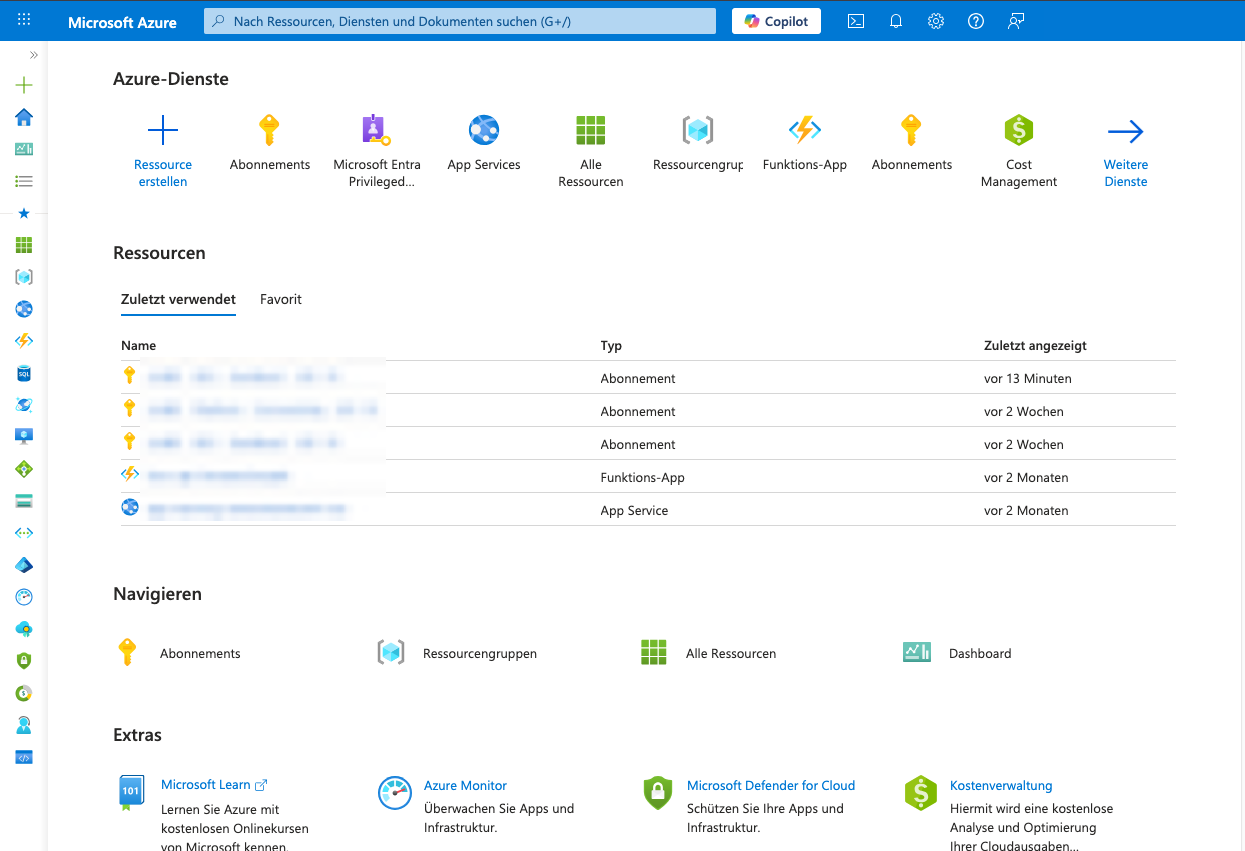
-
Zur Subscription navigieren.
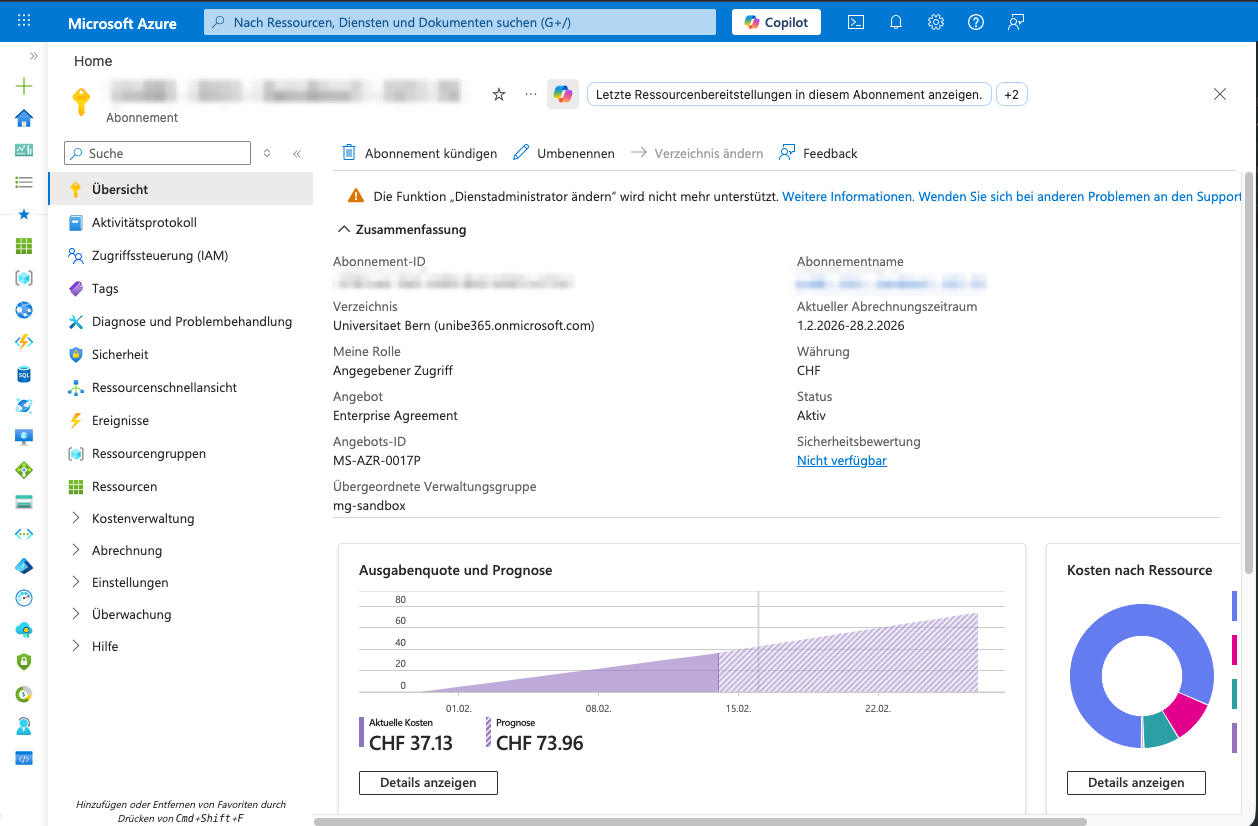
-
Eine neue Ressourcengruppe mit dem Namen
rg-test-budgeterstellen.-
In der Navigation auf
Ressourcengruppenklicken.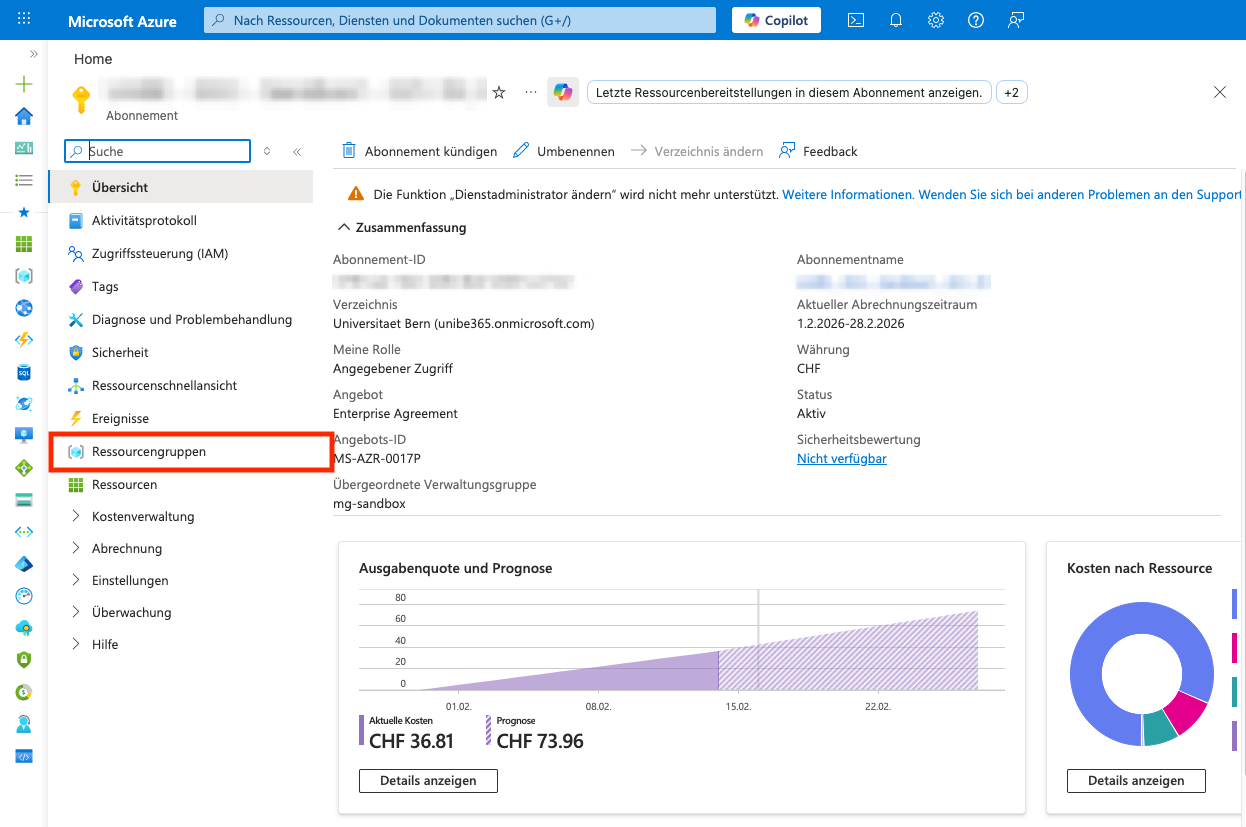
-
Im oberen Menüband auf
Erstellenklicken.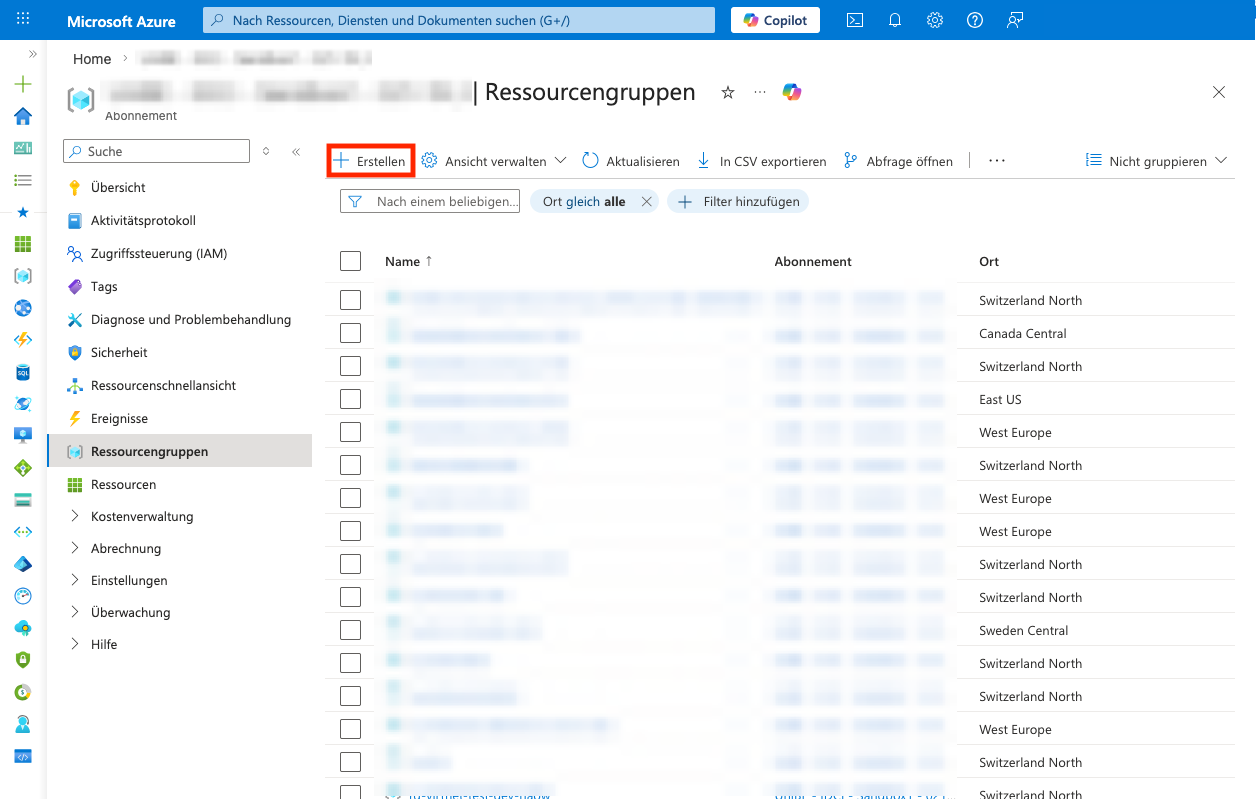
-
Bei
Ressourcengruppennameden Namenrg-test-budgeteingeben und bei der Region den Wert(Europe) Switzerland Northauswählen. Danach aufÜberprüfen + Erstellenklicken.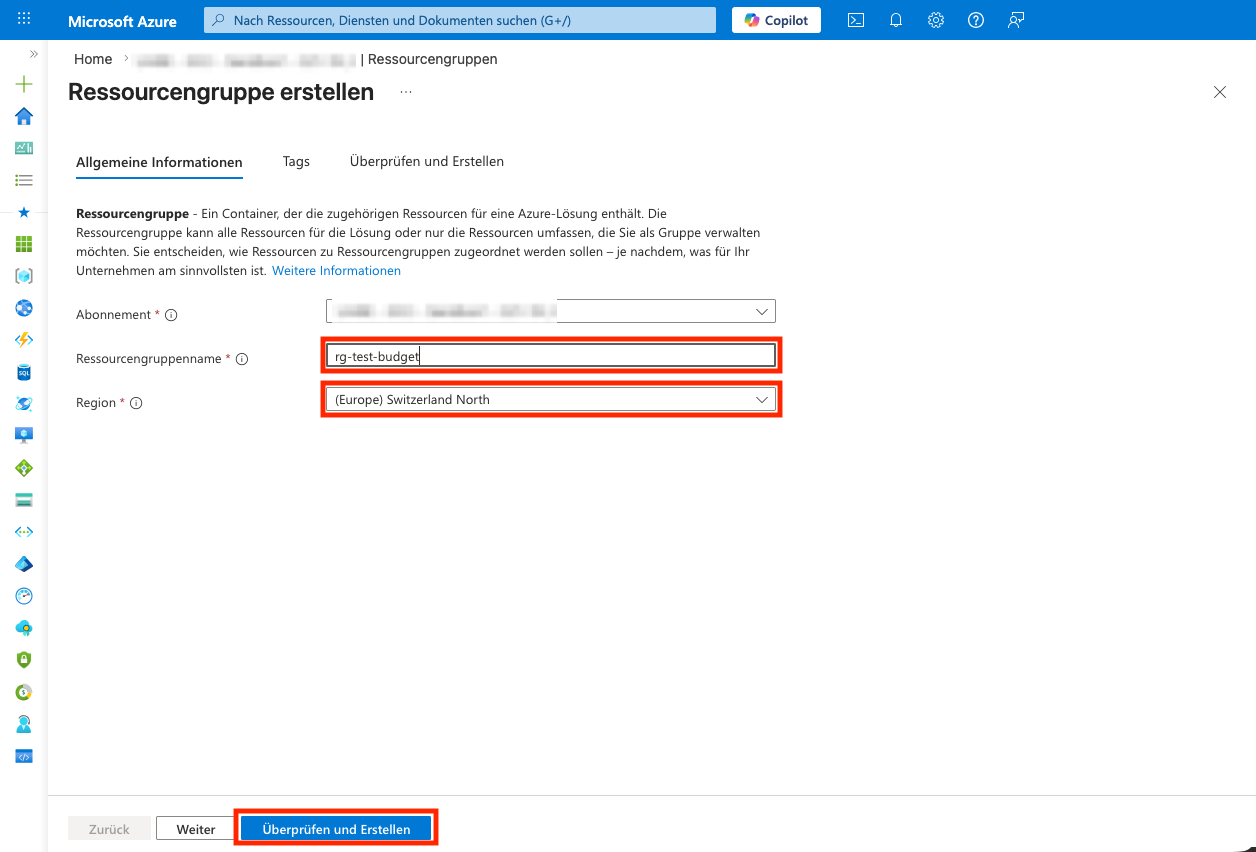
-
Auf
Erstellenklicken.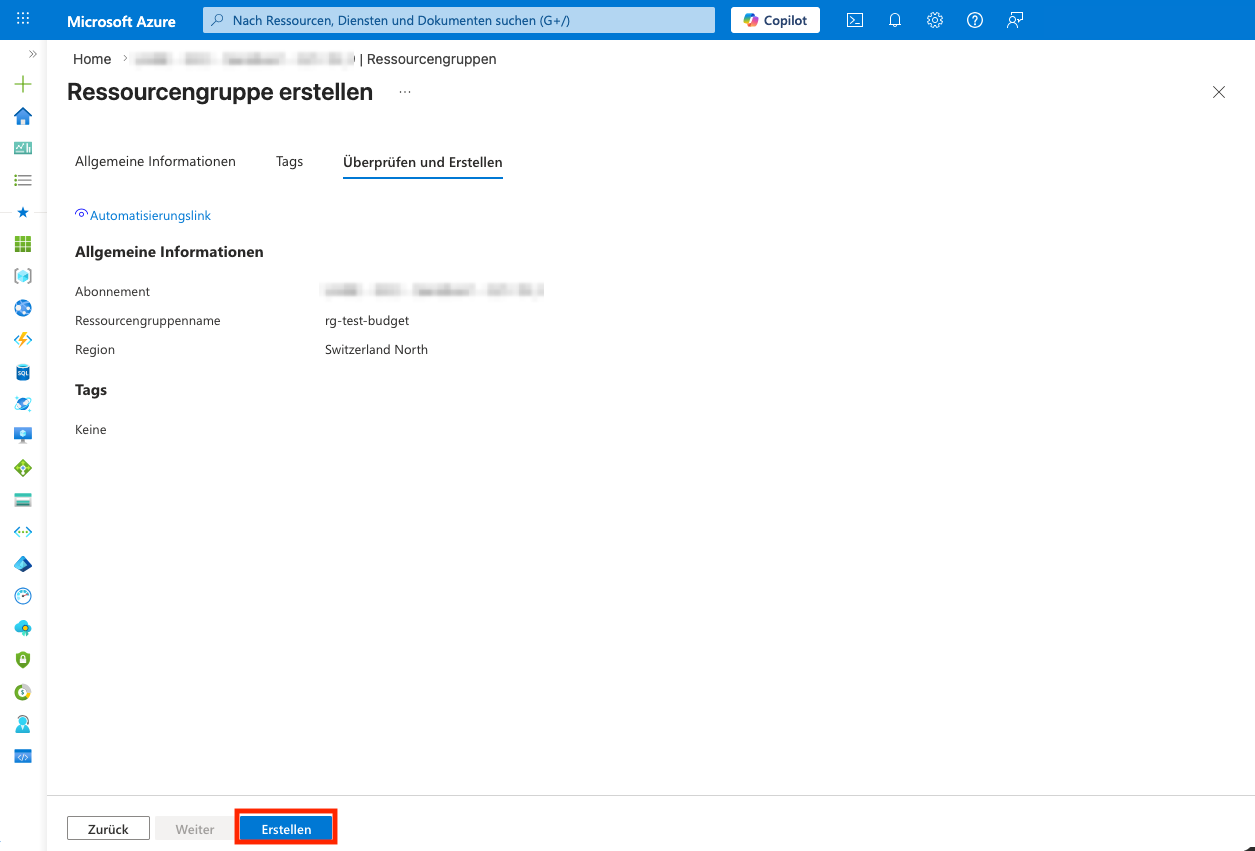
-
-
In der Navigation auf
Ressourcengruppenklicken und die Ressourcengrupperg-test-budgetauswählen.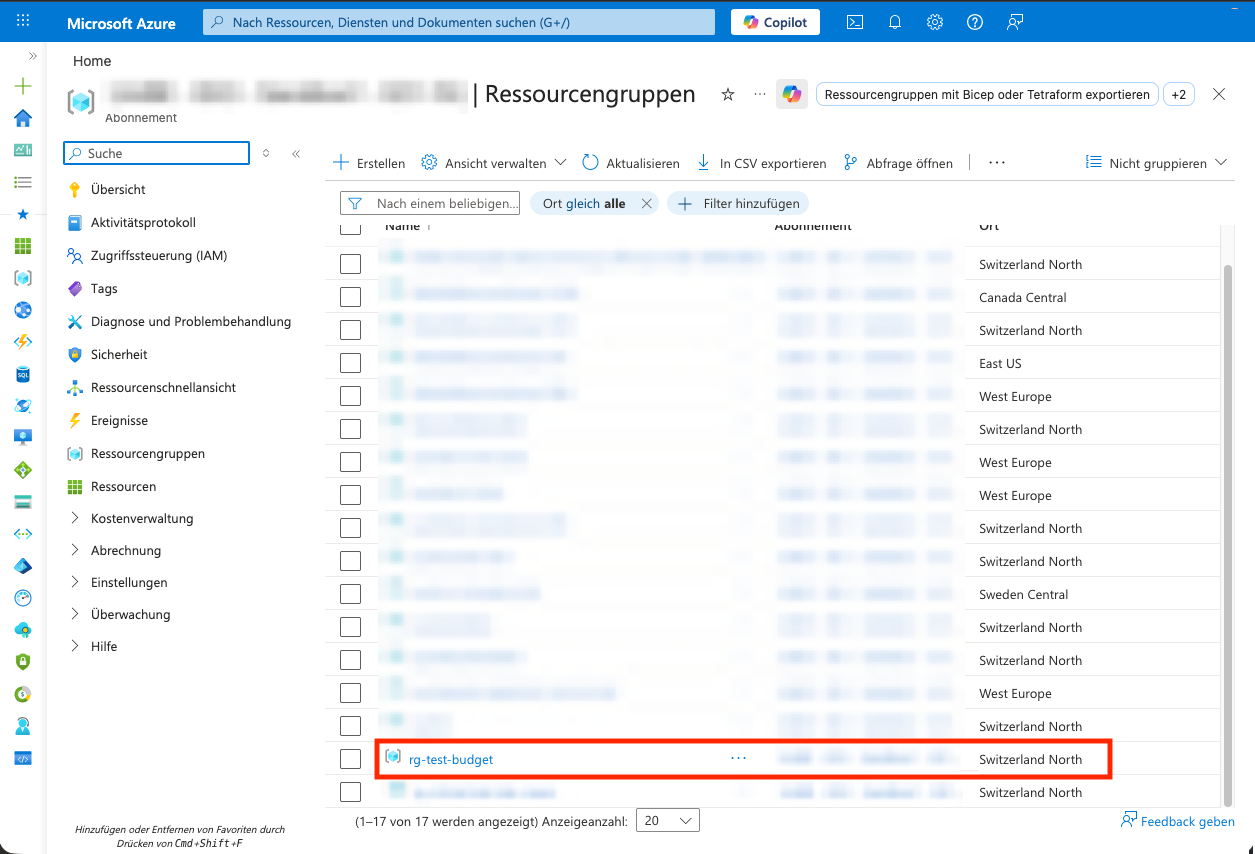
-
In der Navigation unter
KostenverwaltungaufBudgetsklicken.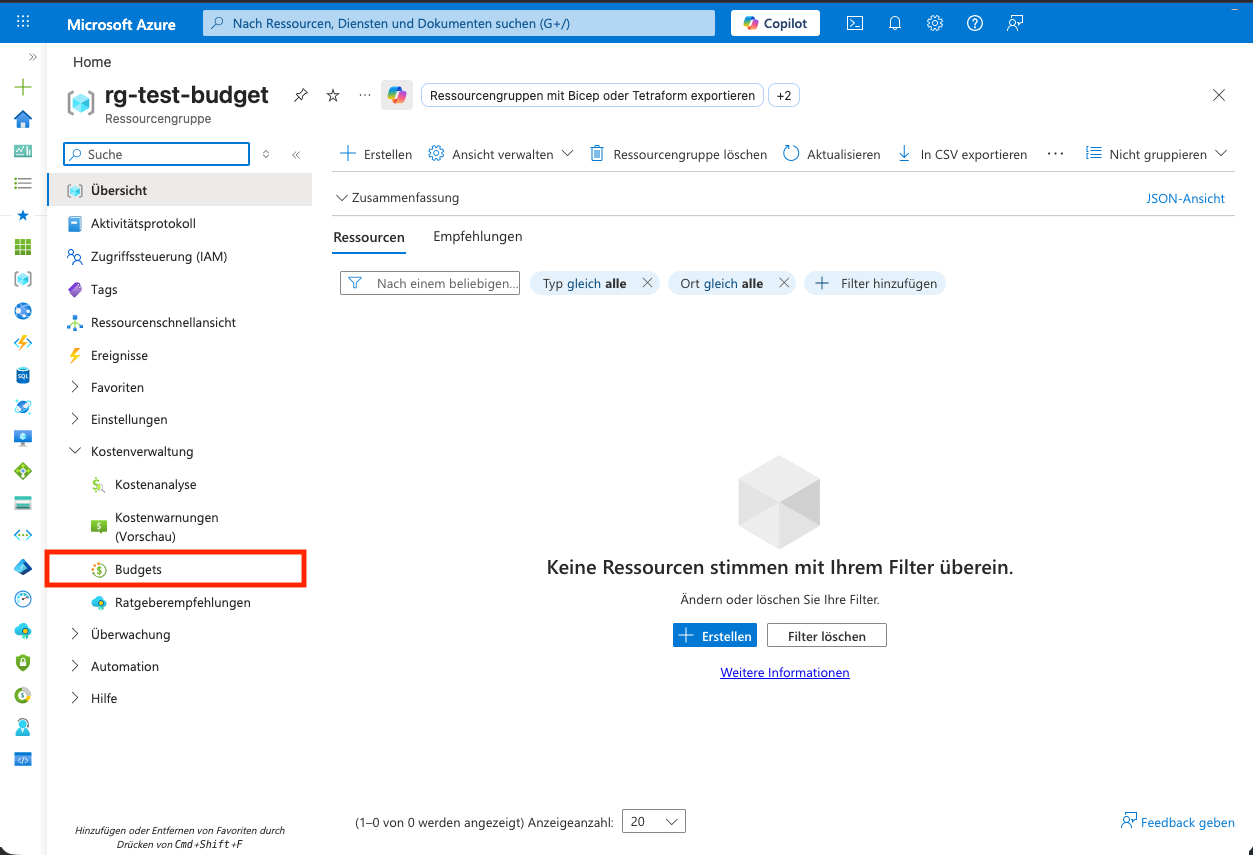
-
Im oberen Menüband auf
Hinzufügenklicken.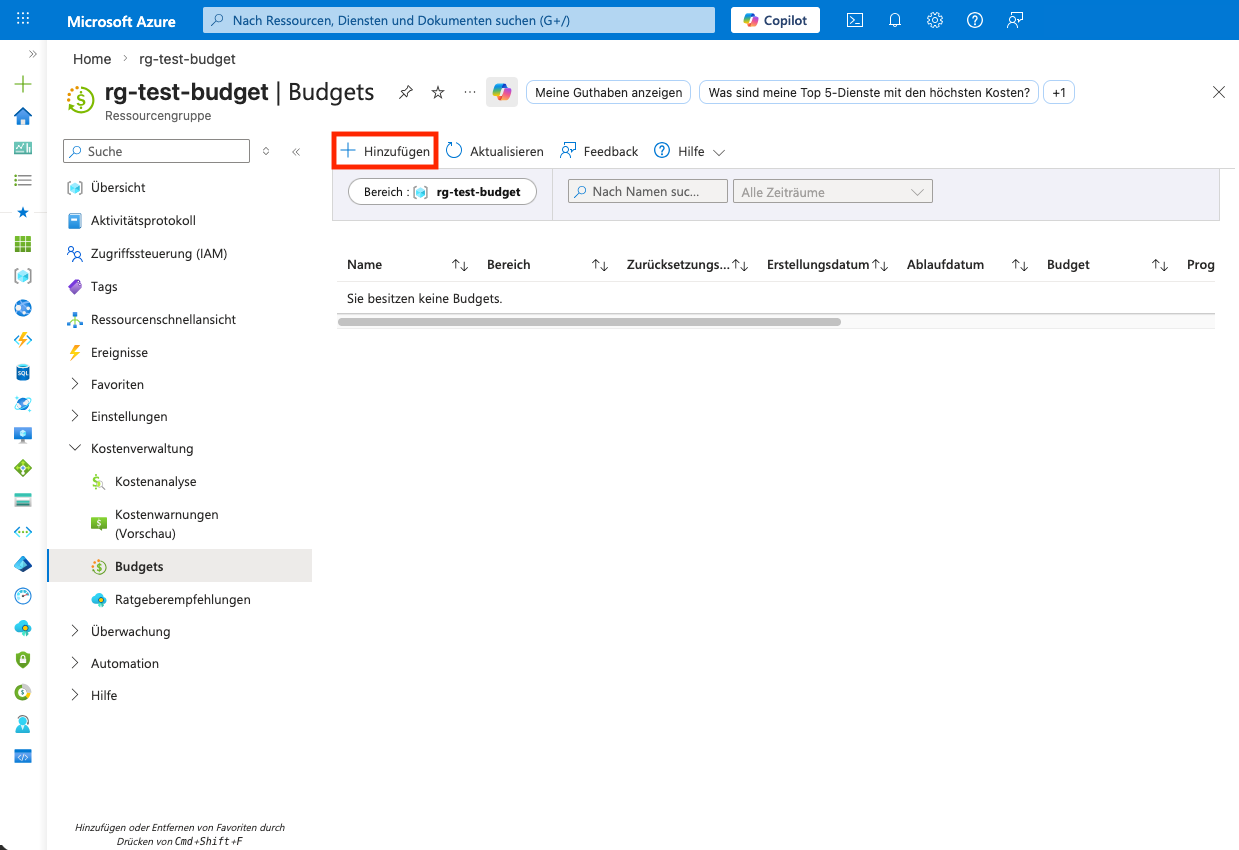
-
Das Budget im neuen Fenster konfigurieren.
-
Unter
Budgetumfangsollte die neu erstellte Ressourcengrupperg-test-budgetausgewählt sein. Dies kann so belassen werden. UnterBudgetdetailskönnen die genauen Regeln festgelegt werden (z.B. wann das Budget zurückgesetzt wird). Hier als Namenbudget-testeingeben. UnterBudgetbetragkann die Grenze für das Budget festgelegt werden. Hier den Betrag10eingeben. AufWeiterklicken.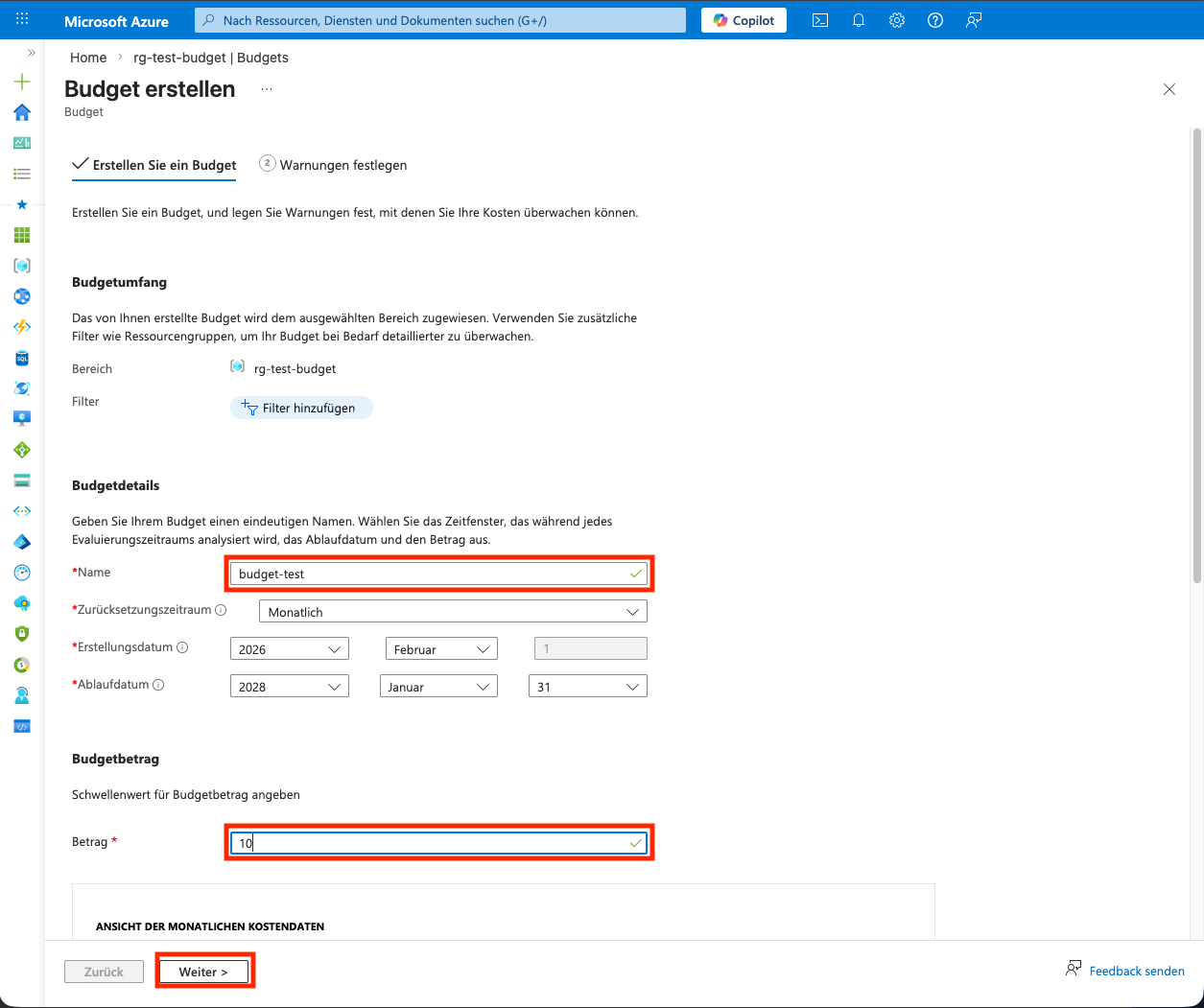
-
Unter
WarnungsbedingungenalsTypden EintragTatsächliche Kostenauswählen und als% of budget80eingeben. Danach sollte unterhalb eine neue Zeile erscheinen. Hier unterTypden EintragPrognosizierte Kostenauswählen und als% of budget120eingeben. UnterWarnungsempfängerkann direkt die E-Mail-Adresse eingegeben werden. Zum Abschluss aufErstellenklicken.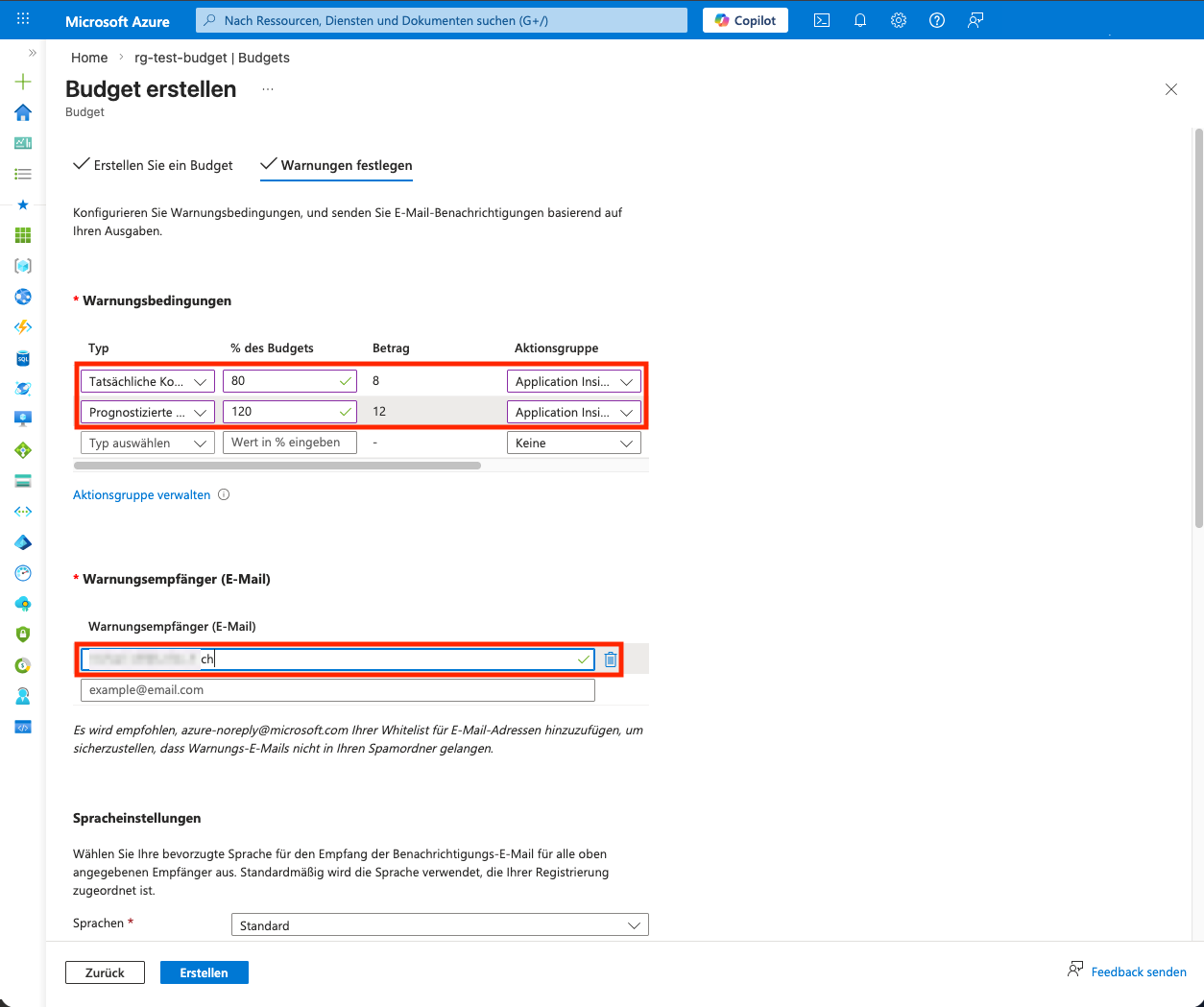
-