Auf einen Blick
Ziele
- Sie können die Grundzüge von PIM erläutern.
- Sie können über PIM eine erhöhte Rolle beantragen.
Voraussetzungen
- Die Berechtigung zum Beantragen einer PIM-Gruppe ist vorhanden.
Referenzen
Privileged Identity Management (PIM)
Erhöhte Rechte können über PIM selbständig aktiviert werden. Dieses Verhalten entspricht gängigen Sicherheitsstandards. Standardmässig wird mit den wenigsten Berechtigungen (sogenanntes Least Privilege Principle) gearbeitet und diese werden nur erhöht, wenn die Arbeit dies erfordert.
In Azure gibt es zwei unterschiedliche Arten von PIM:
-
PIM-aktivierte Entra-Gruppen
Für eine festgelegte Dauer wird eine Person in eine Entra-Gruppe aufgenommen und verfügt durch diese Gruppenmitgliedschaft temporär über erweiterte Rechte. Eine PIM-aktivierte Gruppe kann nur von den Informatikdiensten administriert werden.
-
PIM für Azure-Ressourcenrollen
Für eine festgelegte Dauer wird einer Person eine Azure-Ressourcenrolle zugewiesen, womit erweiterte Rechte einhergehen.
Auf beiden Wegen können temporär erweiterte Rechte erworben werden.
Important
Die Rolle Unibe-Subscription-Owner (mg-unibe) wird von den Informatikdiensten über eine PIM-aktivierte Gruppe vergeben.
PIM-aktivierte Entra-Gruppe aktivieren
-
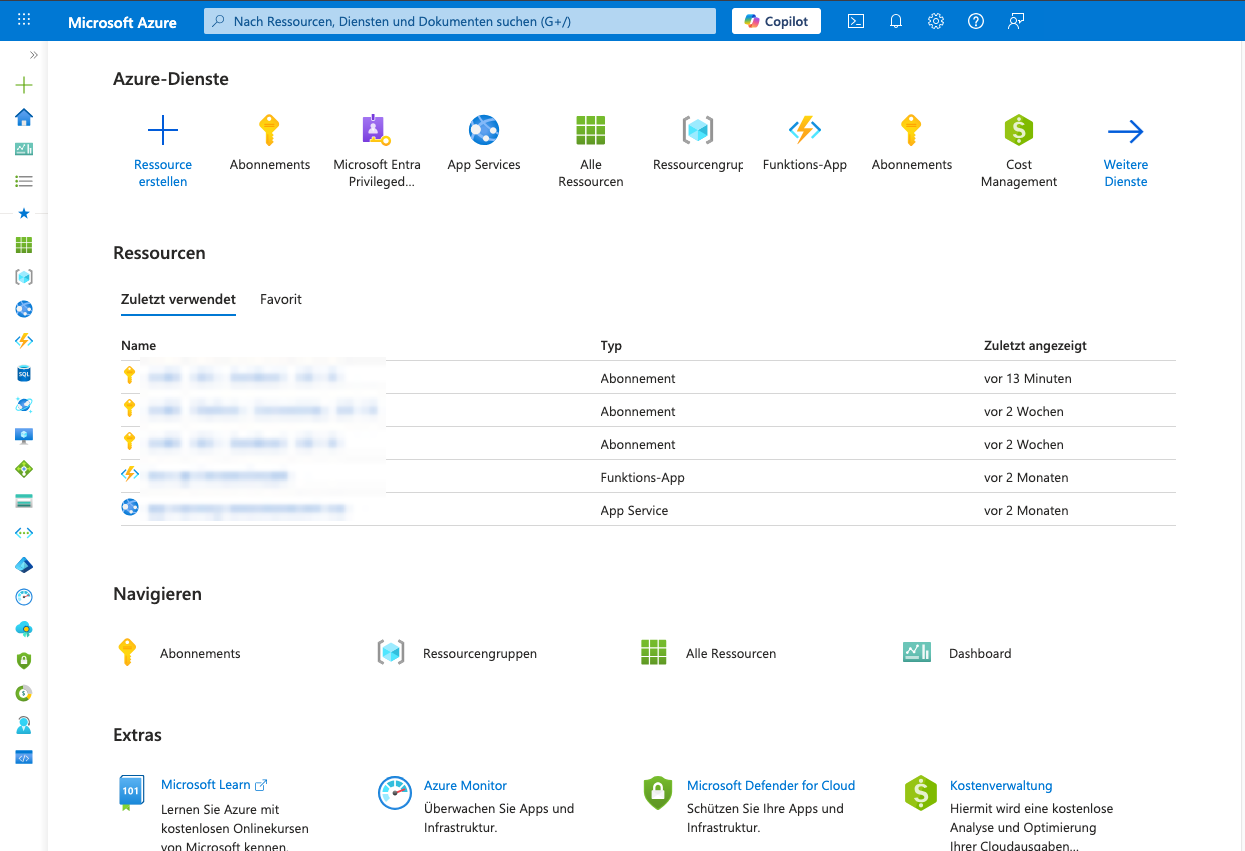
Im Portal anmelden.
-
Zum
PIM-Modul navigieren. DazuPIMin die Suchleiste eingeben und den SucheintragMicrosoft Entra Privileged Identity Managementauswählen.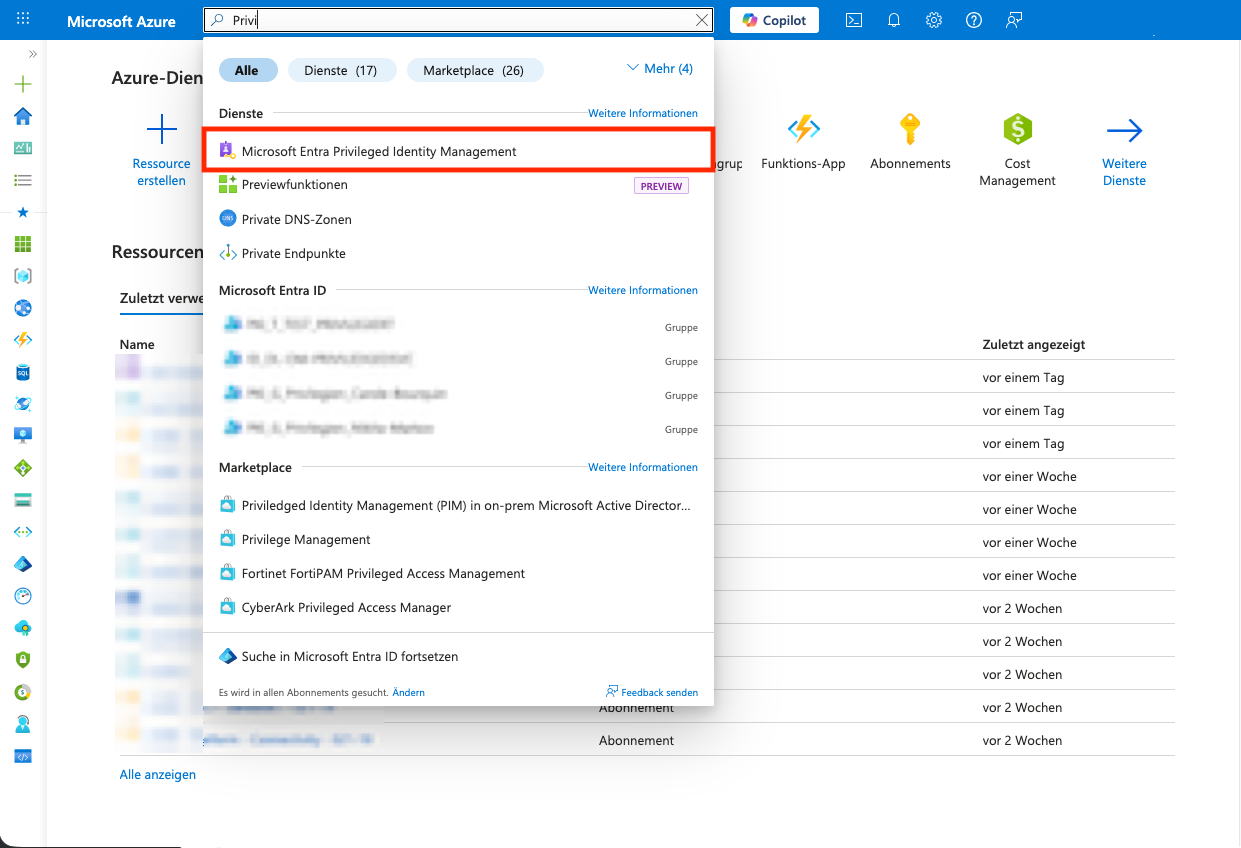
-
Im
PIM-Modul im linken Menüband unterAufgabenMeine Rollenauswählen.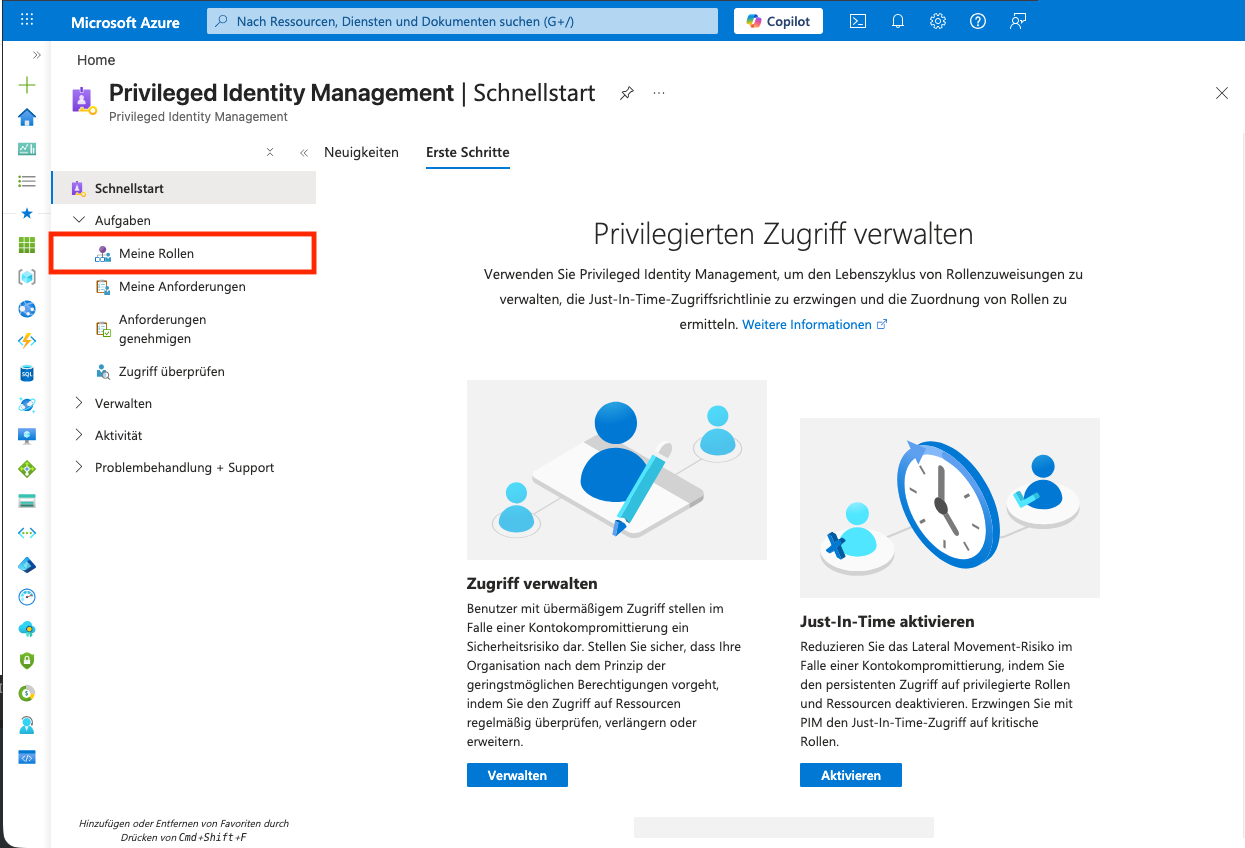
-
Im linken Menüband
Gruppenauswählen.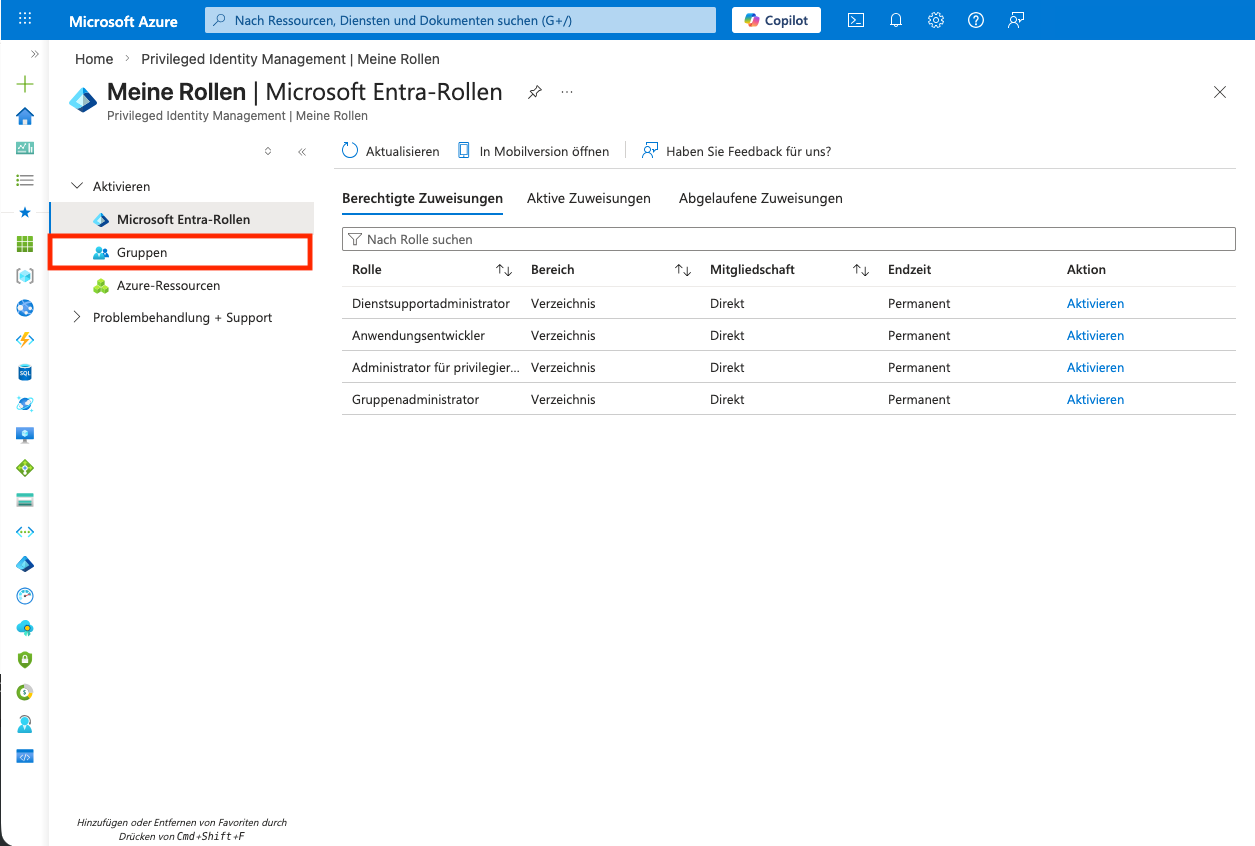
-
In der Liste der PIM-Gruppen diejenige Rolle, die der Subscription zugeordnet wurde, mit
Aktivierenaktivieren.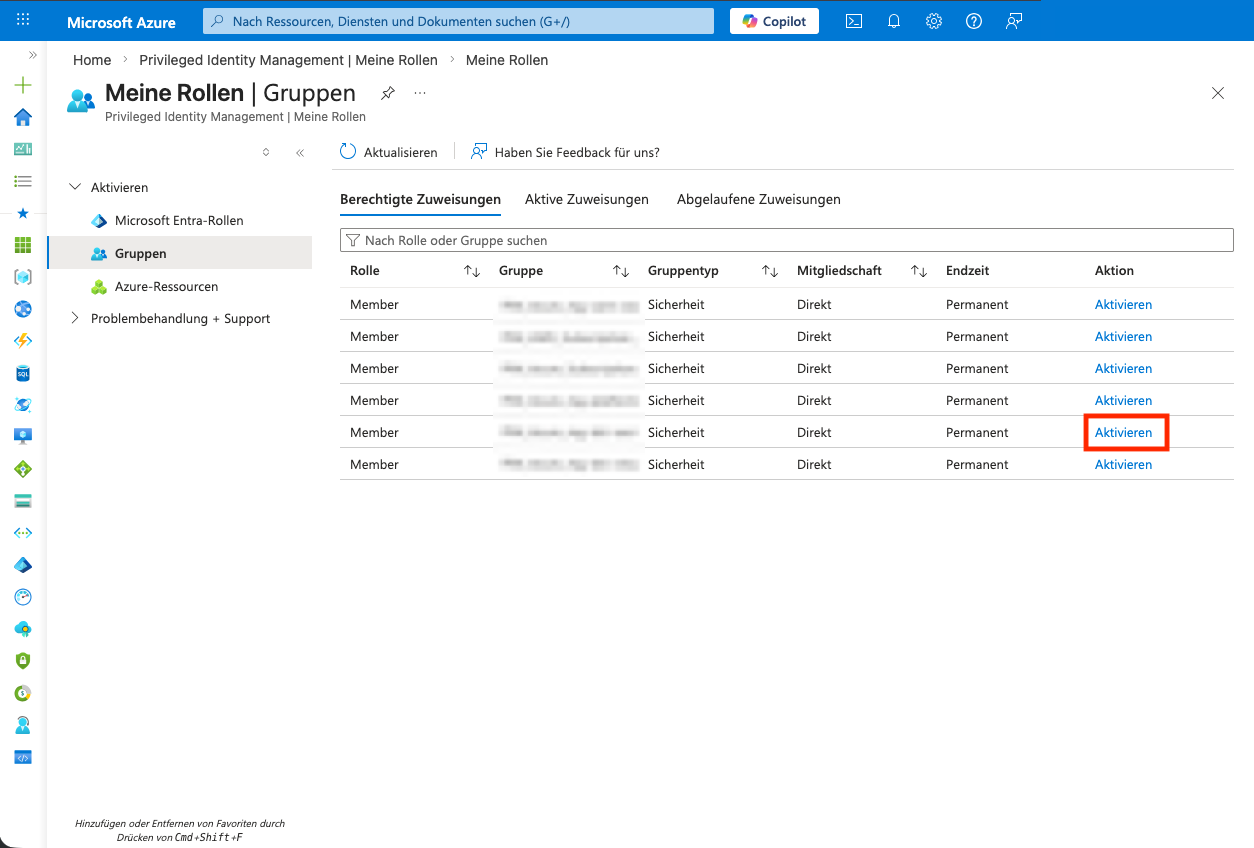
-
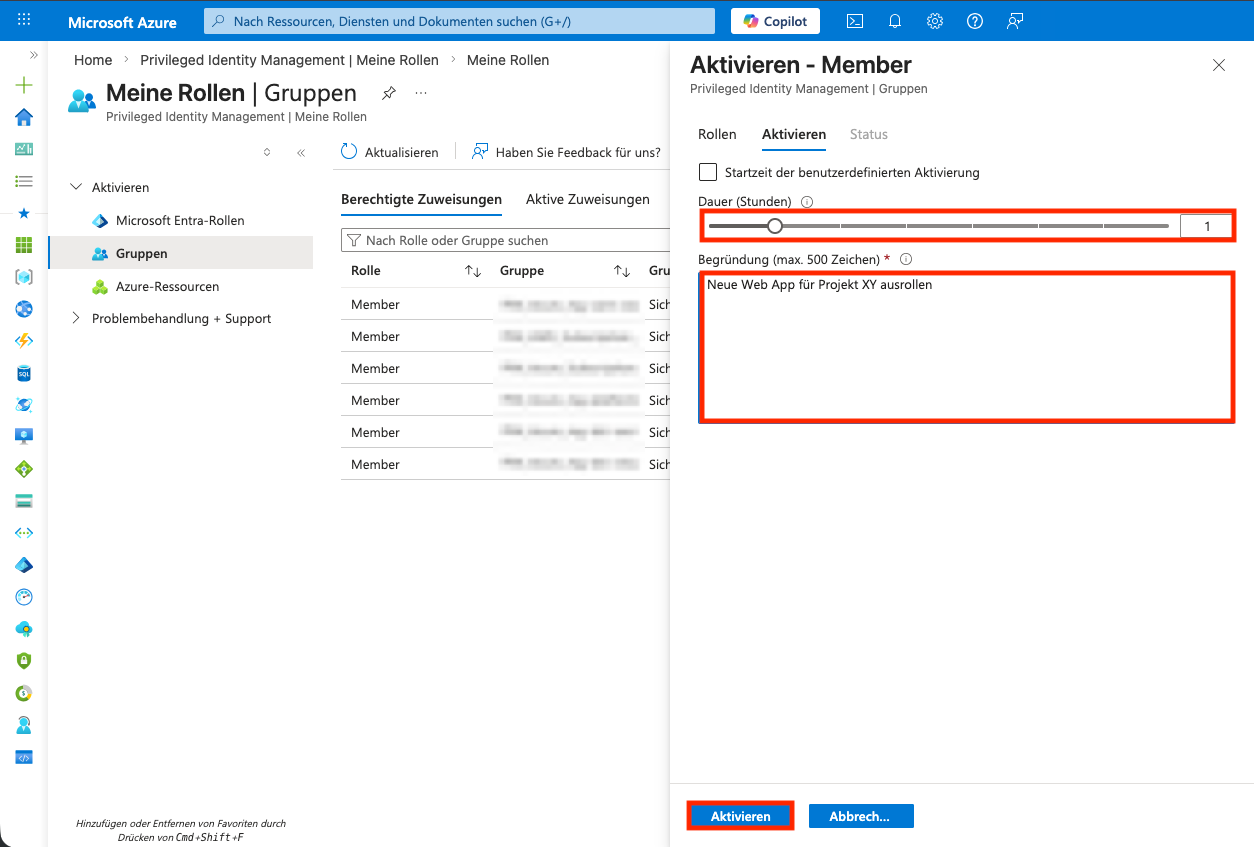
Eine Dauer der Aktivierung und eine Begründung eingeben.
PIM für Azure-Ressourcenrollen aktivieren
-
Im Portal anmelden.
-
Zum
PIM-Modul navigieren. DazuPIMin die Suchleiste eingeben und den SucheintragMicrosoft Entra Privileged Identity Managementauswählen. -
Im
PIM-Modul im linken Menüband unterAufgabenMeine Rollenauswählen. -
Im linken Menüband
Azure-Ressourcenauswählen.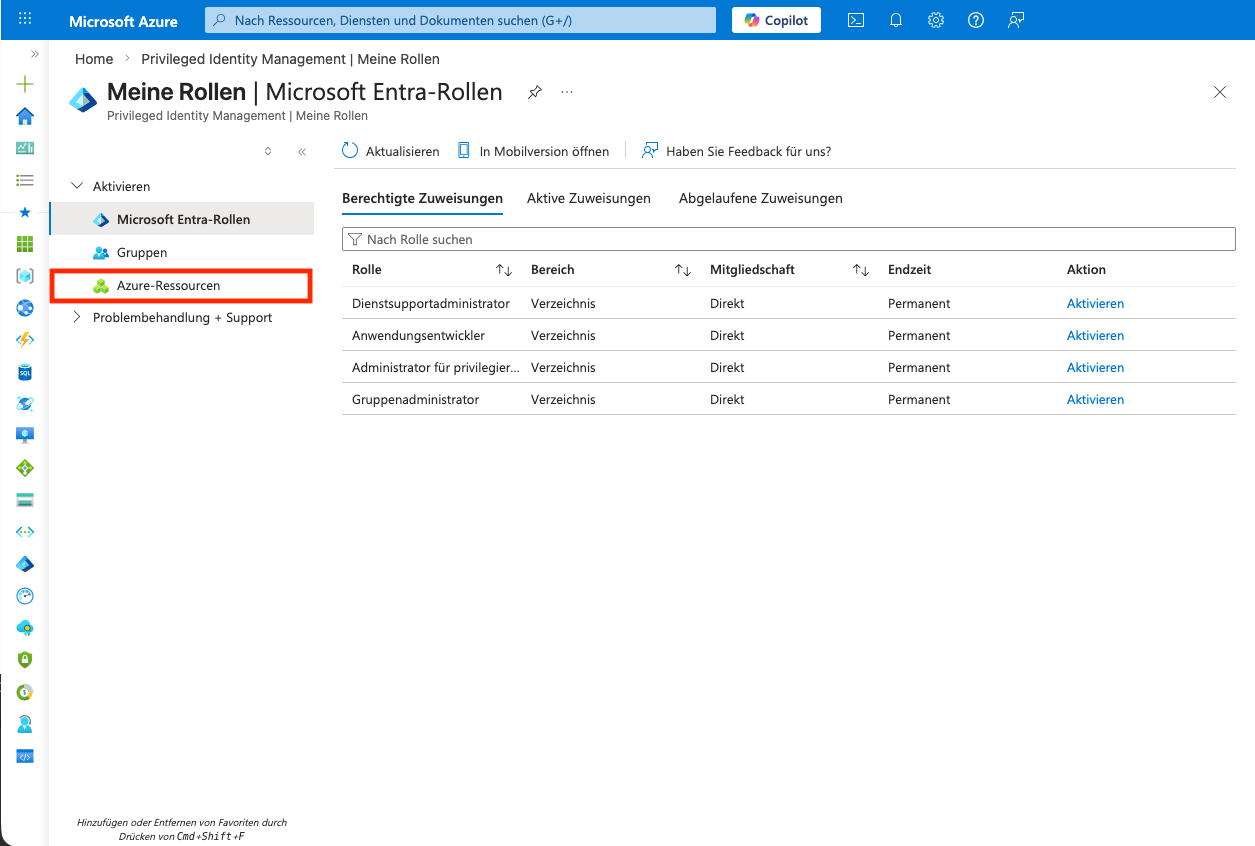
-
Es werden alle Rollen aufgelistet, welche beantragt werden können. In der Spalte
Aktionder Rolle, die aktiviert werden soll,Aktivierenauswählen.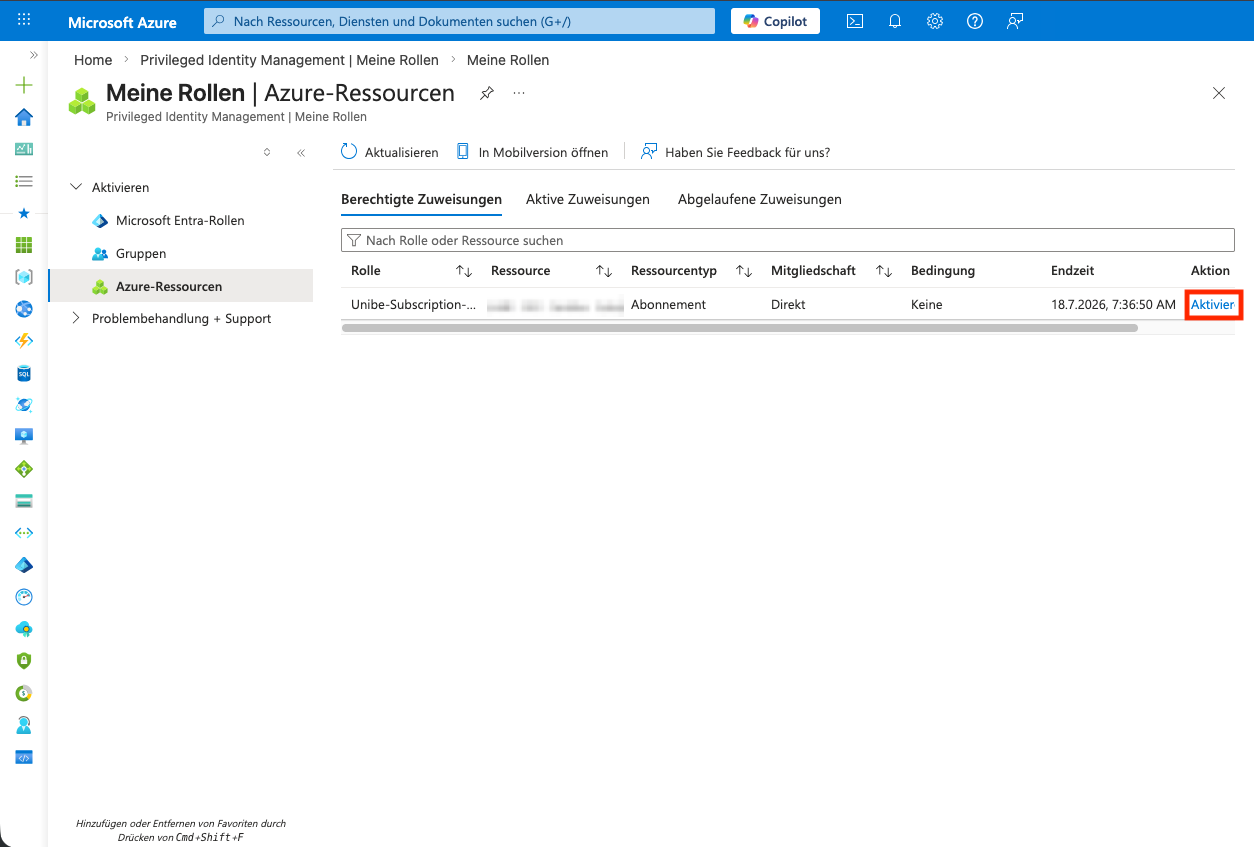
-
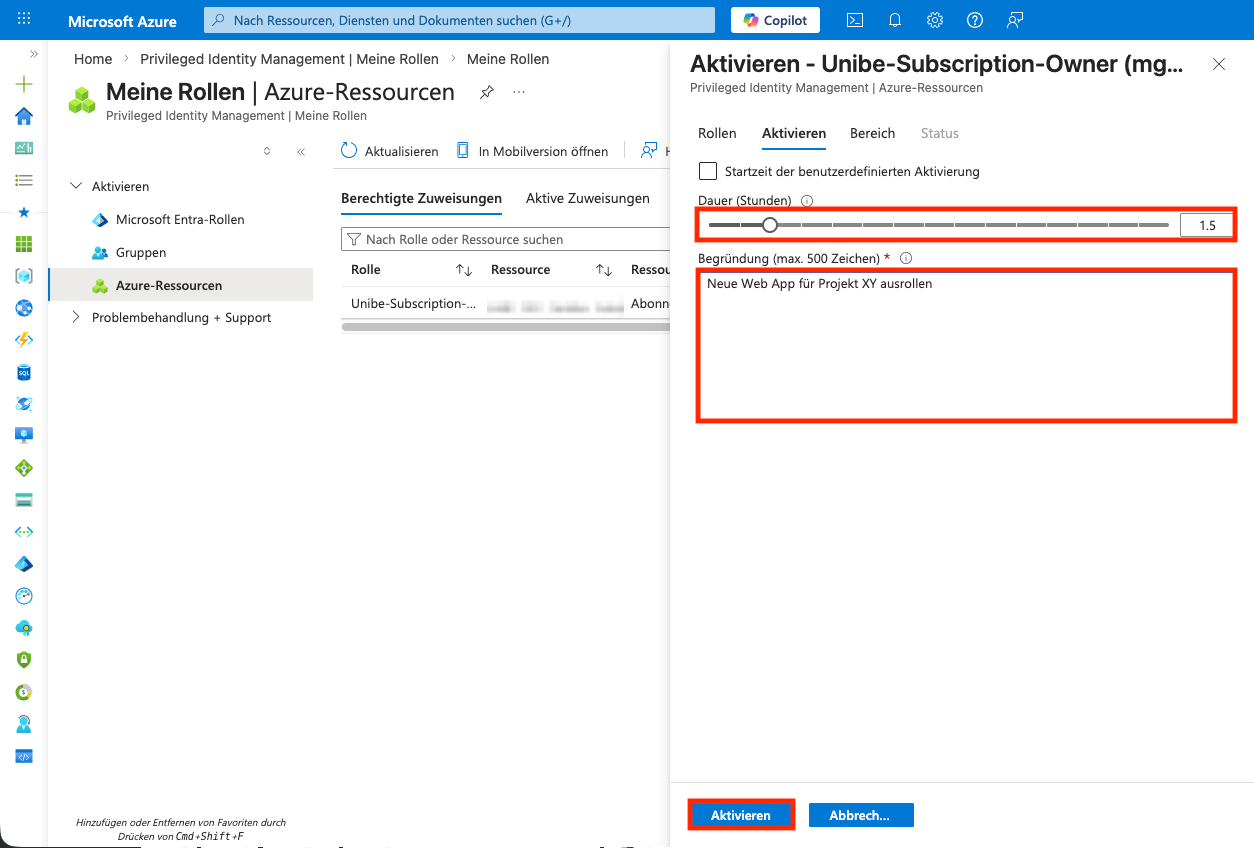
Eine Dauer der Aktivierung und eine Begründung eingeben und
Aktivierenauswählen.