Auf einen Blick
Ziele
- Sie können einer Person in einer Subscription eine Rolle zuweisen.
Voraussetzungen
- Der Zugriff auf eine Subscription ist bereits vorhanden.
- Die entsprechende Rolle, welche dazu berechtigt, weitere Personen zu berechtigen, ist bereits aktiviert.
Dauerhafte Rolle
Bevor die Rolle vergeben werden kann, muss zuerst zu derjenigen Ressource navigiert werden, auf welche die Berechtigung vergeben werden soll. In dieser Anleitung werden auf der Subscription selbst zusätzliche Rechte vergeben.
-
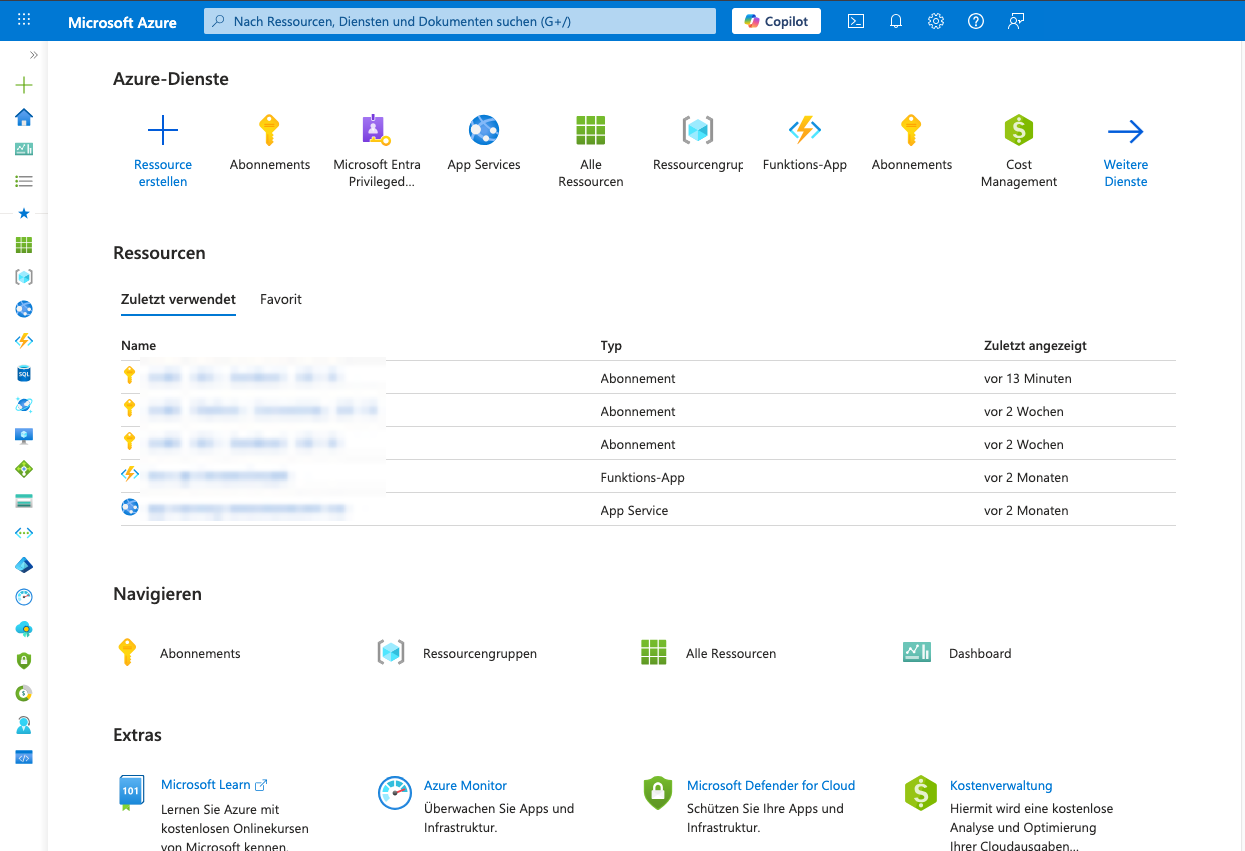
Im Portal anmelden.
-
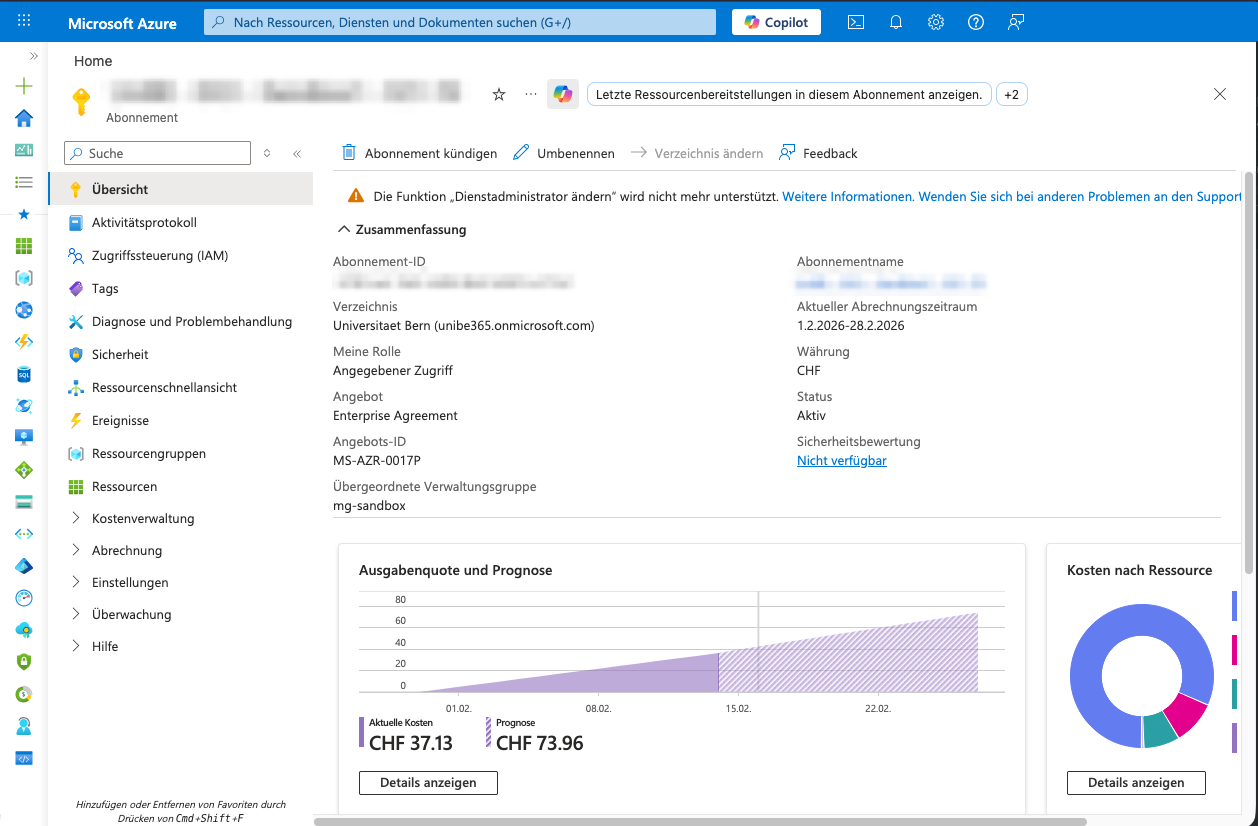
Zur Subscription navigieren.
-
Im linken Menüband
Zugriffssteuerung (IAM)auswählen.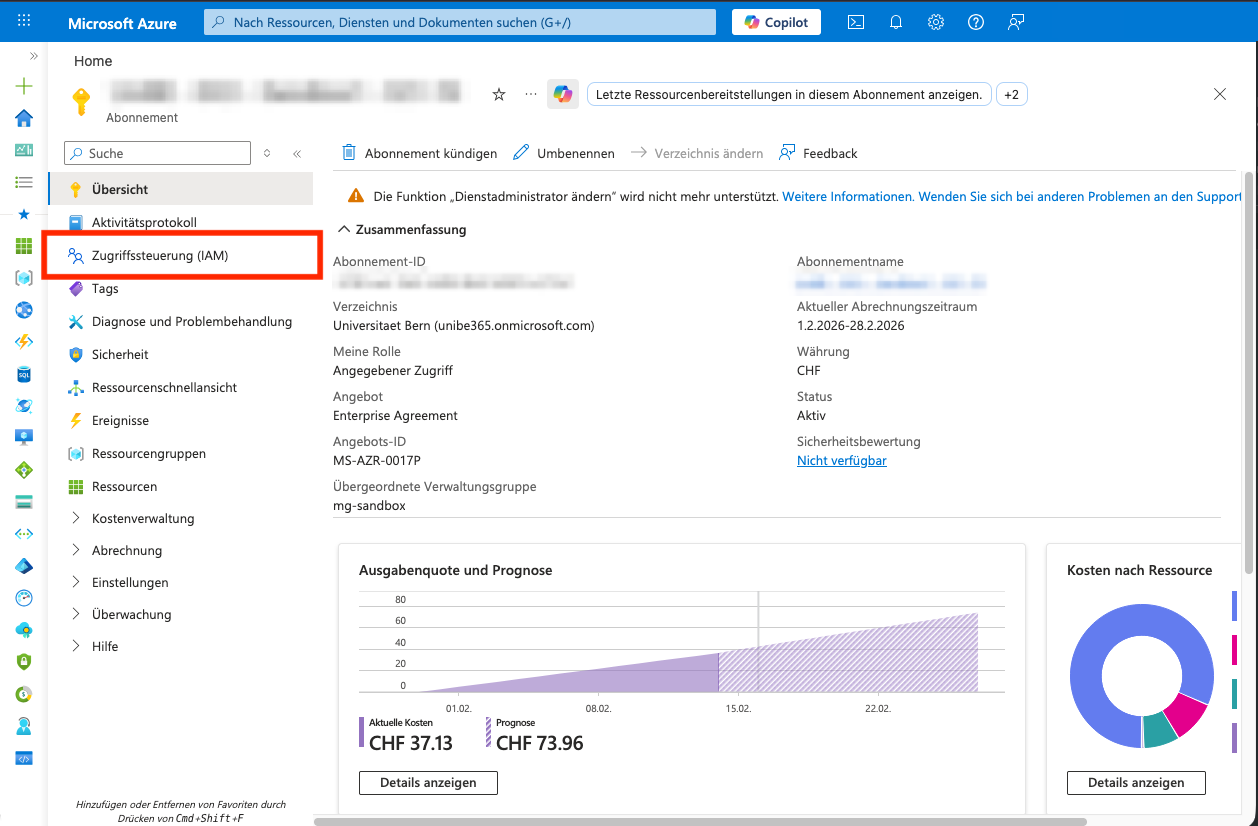
-
Den Knopf
Hinzufügenund anschliessendRollenzuweisung hinzufügenauswählen.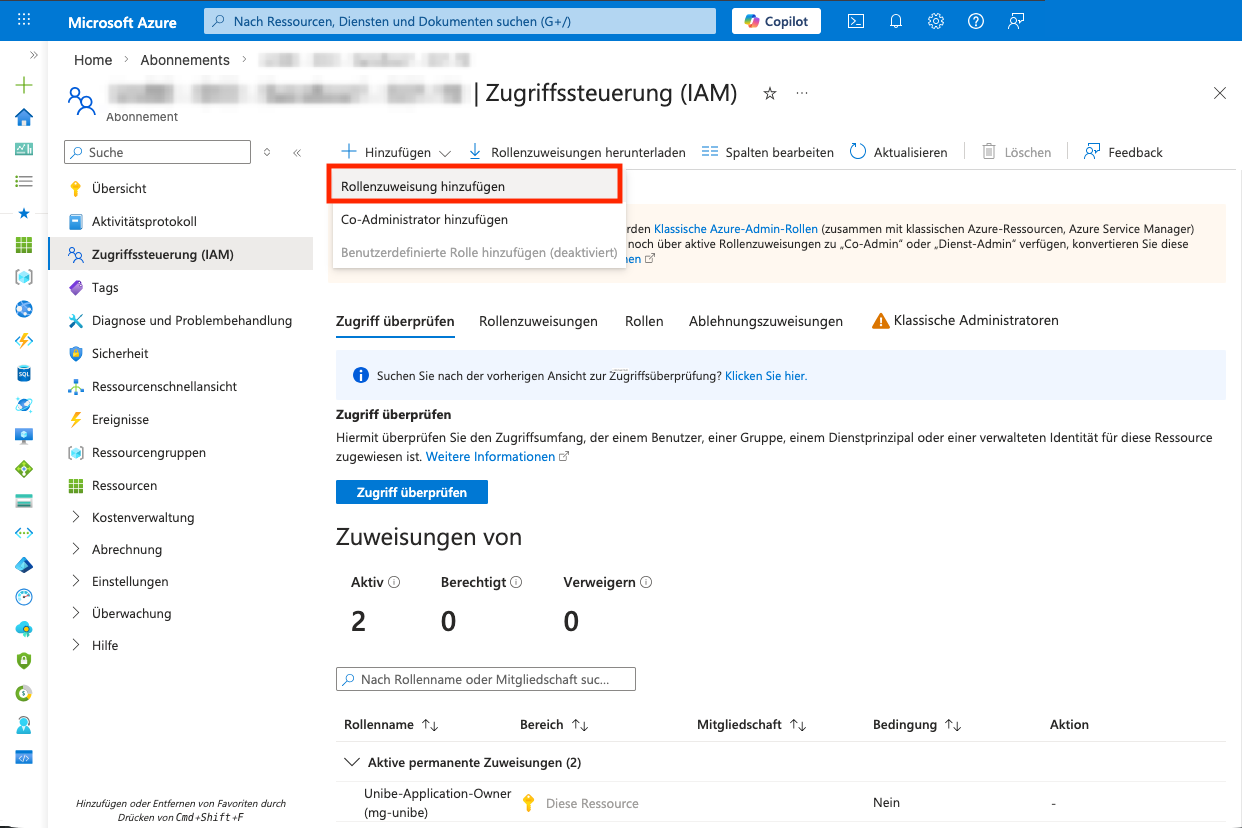
-
Im Tab
Rolleist die gewünschte Rolle auszuwählen. In diesem Beispiel wird einem anderen Benutzer der Zugriff auf alle Ressourcen innerhalb einer Subscription vergeben. Die Rolle ist unterPrivilegierte Administratorrollenmit dem NamenUnibe-Application-Owner (mg-unibe)zu finden. AnschliessendWeiterauswählen.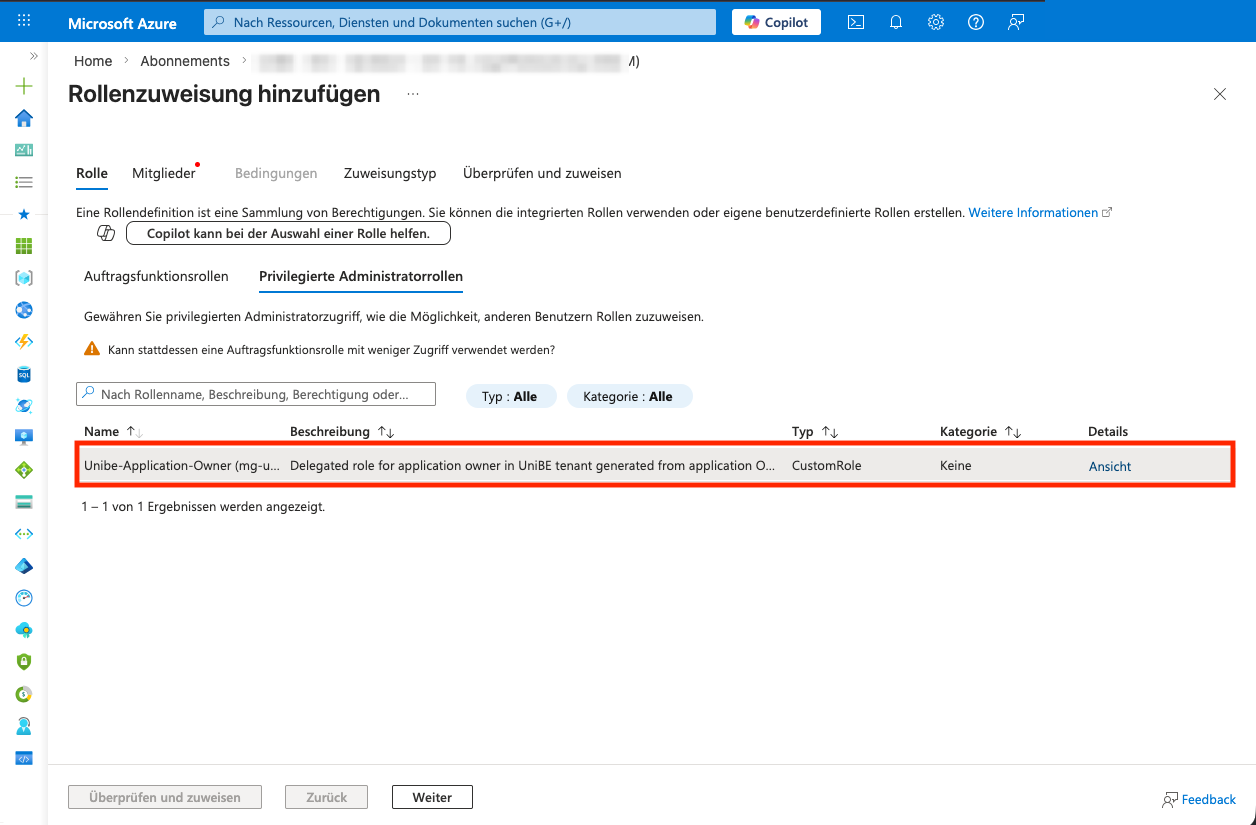
-
Im Tab
Mitgliederist der jeweilige Benutzer auszuwählen.Mitglieder auswählenanklicken und im Popup die Person suchen und auswählen. AnschliessendWeiterauswählen.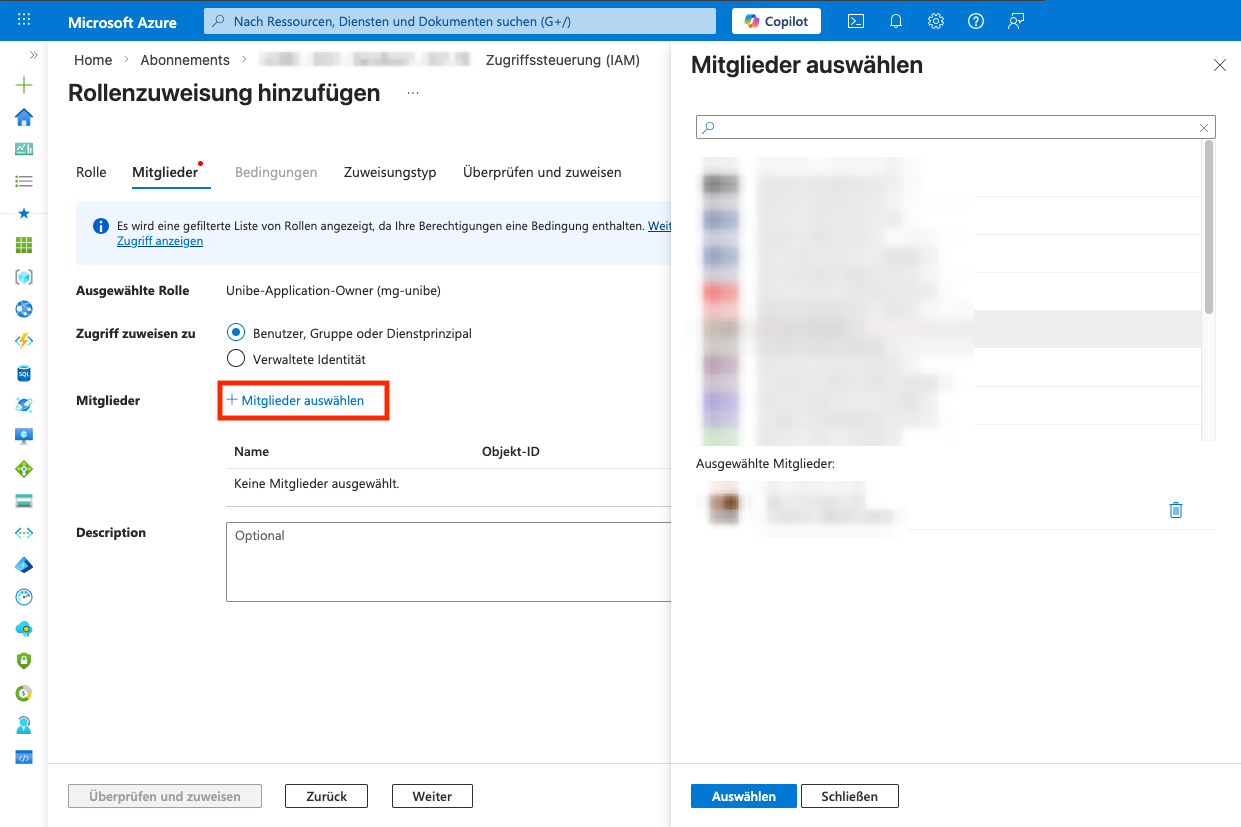
-
Im Tab
Zuweisungstypkönnen noch Zusatzbedingungen zur Rollenvergabe erstellt werden. In diesem Beispiel wird die Rolle dauerhaft vergeben. UnterZuweisungstypwirdAktivund unterZuweisungsdauerPermanentausgewählt. AnschliessendÜberprüfen und zuweisenauswählen.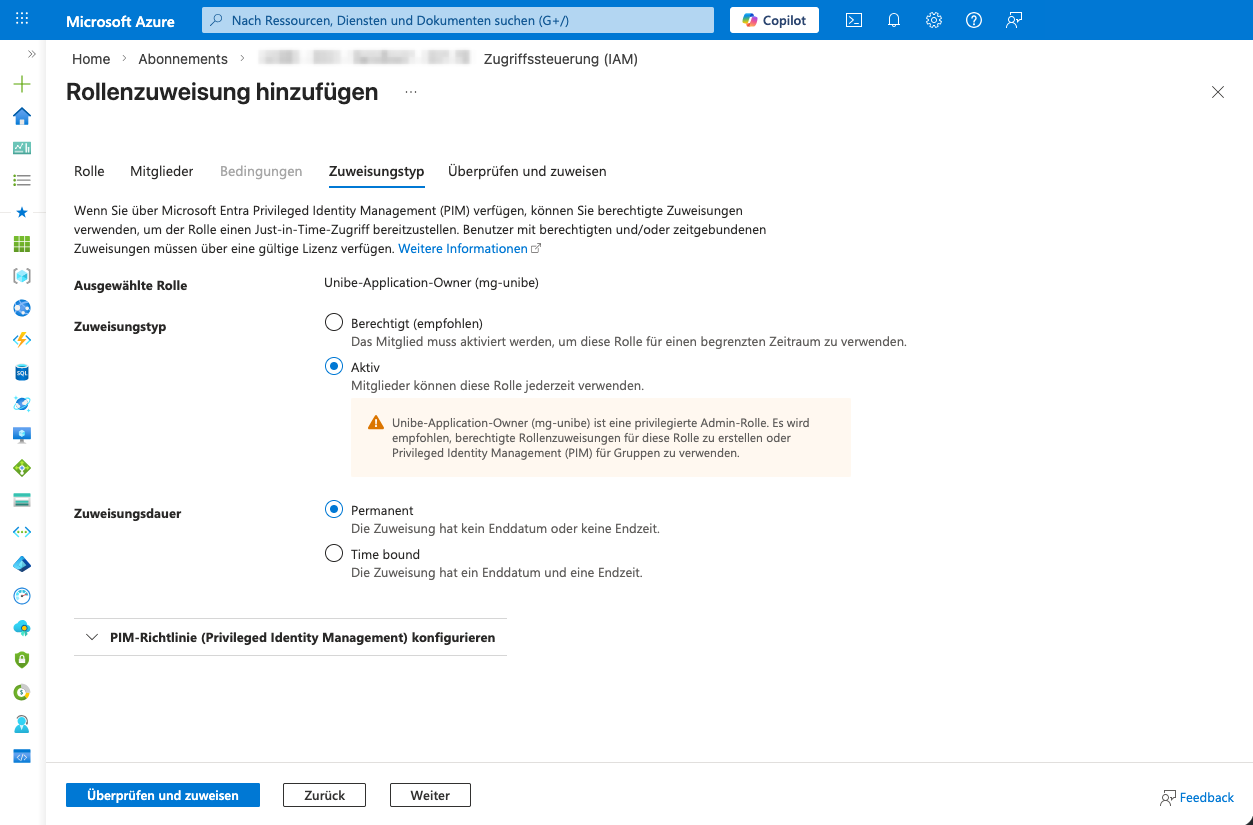
-
Die Details kontrollieren und
Überprüfen und zuweisenauswählen.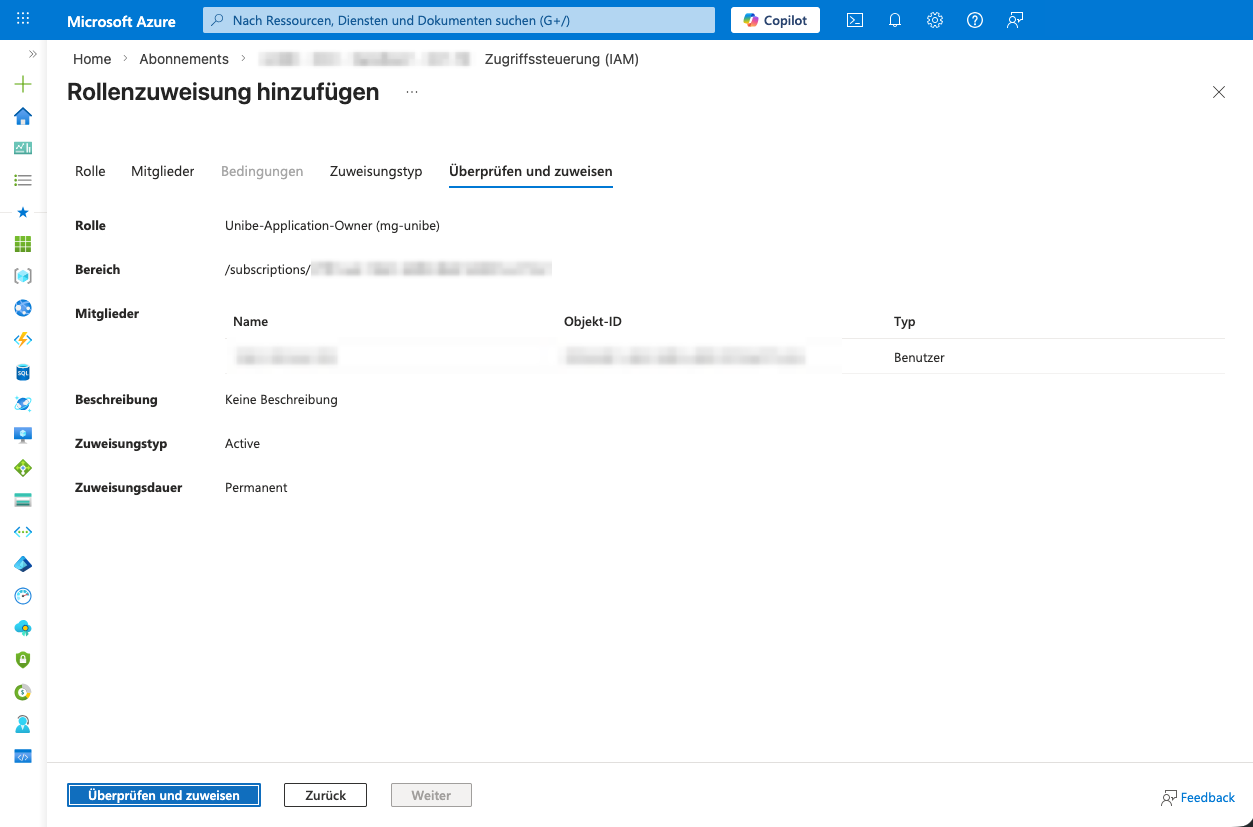
Rolle auf Anfrage
Im vorigen Beispiel wurde eine dauerhafte Berechtigung erteilt. Eine Rolle kann jedoch auch mit zusätzlichen Konditionen vergeben werden:
- Eine Rolle kann für eine bestimmte Zeitdauer vergeben werden.
- Eine Rolle kann so vergeben werden, dass diese zuerst beantragt werden muss (ähnlich wie die PIM-Gruppe für die Inhaber einer Subscription).
Important
Eine Rolle auf Anfrage kann nicht an Service Accounts zugewiesen werden.
-
Im Portal anmelden.
-
Zur Subscription navigieren.
-
Im linken Menüband
Zugriffssteuerung (IAM)auswählen. -
Den Knopf
Hinzufügenund anschliessendRollenzuweisung hinzufügenauswählen. -
Im Tab
Rolleist die gewünschte Rolle auszuwählen. In diesem Beispiel wird einem anderen Benutzer der Zugriff auf alle Ressourcen innerhalb einer Subscription vergeben. Die Rolle ist unterPrivilegierte Administratorrollenmit dem NamenUnibe-Application-Owner (mg-unibe)zu finden. AnschliessendWeiterauswählen. -
Im Tab
Mitgliederist der jeweilige Benutzer auszuwählen.Mitglieder auswählenanklicken und im Popup die Person suchen und auswählen. AnschliessendWeiterauswählen. -
Im Tab
Zuweisungstypkönnen noch Zusatzbedingungen zur Rollenvergabe erstellt werden. In diesem Beispiel wird die Rolle auf Anfrage vergeben. UnterZuweisungstypwirdBerechtigt (empfohlen)und unterZuweisungsdauerTime boundausgewählt. Anschliessend wird der Gültigkeitszeitraum der Rollenzuweisung festgelegt. Der Gültigkeitszeitraum legt fest, in welchem Zeitraum die Rolle angefragt werden darf. DannÜberprüfen und zuweisenauswählen.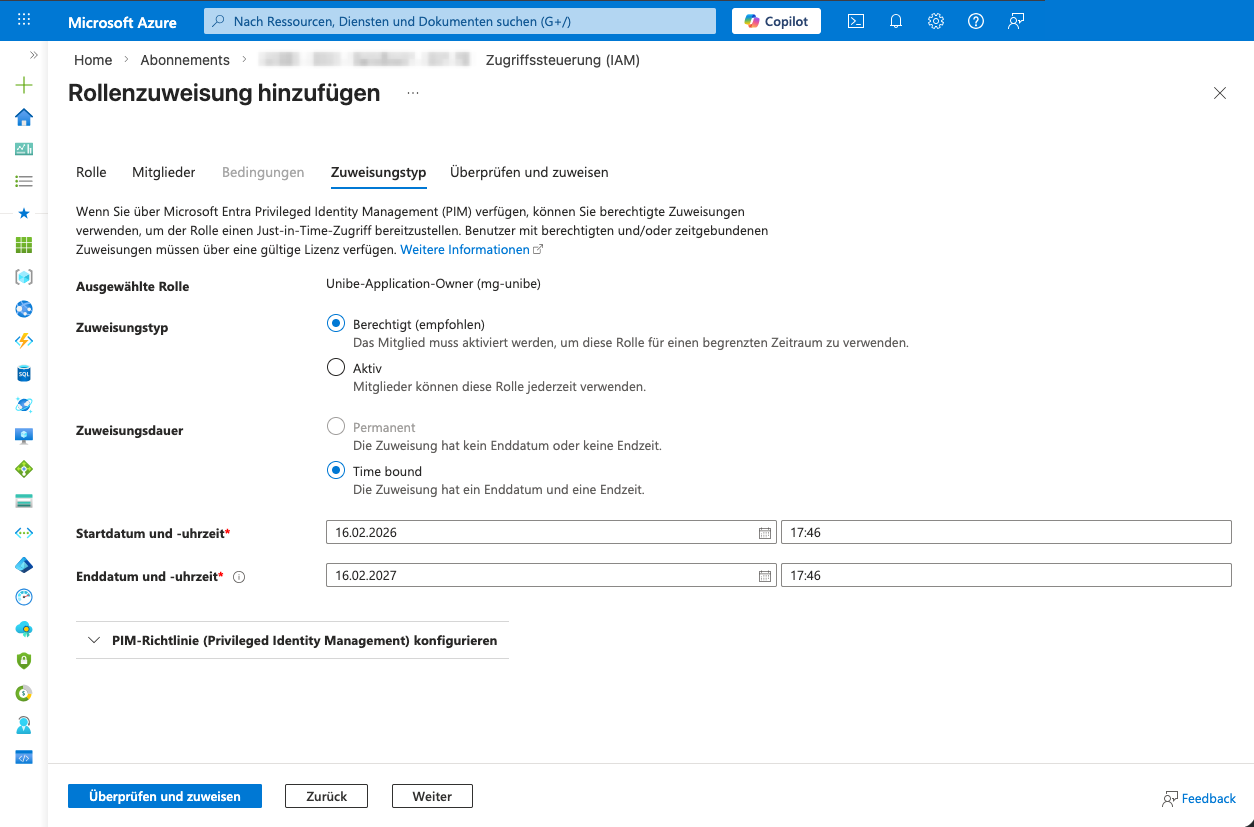
-
Die Details kontrollieren und
Überprüfen und zuweisenauswählen.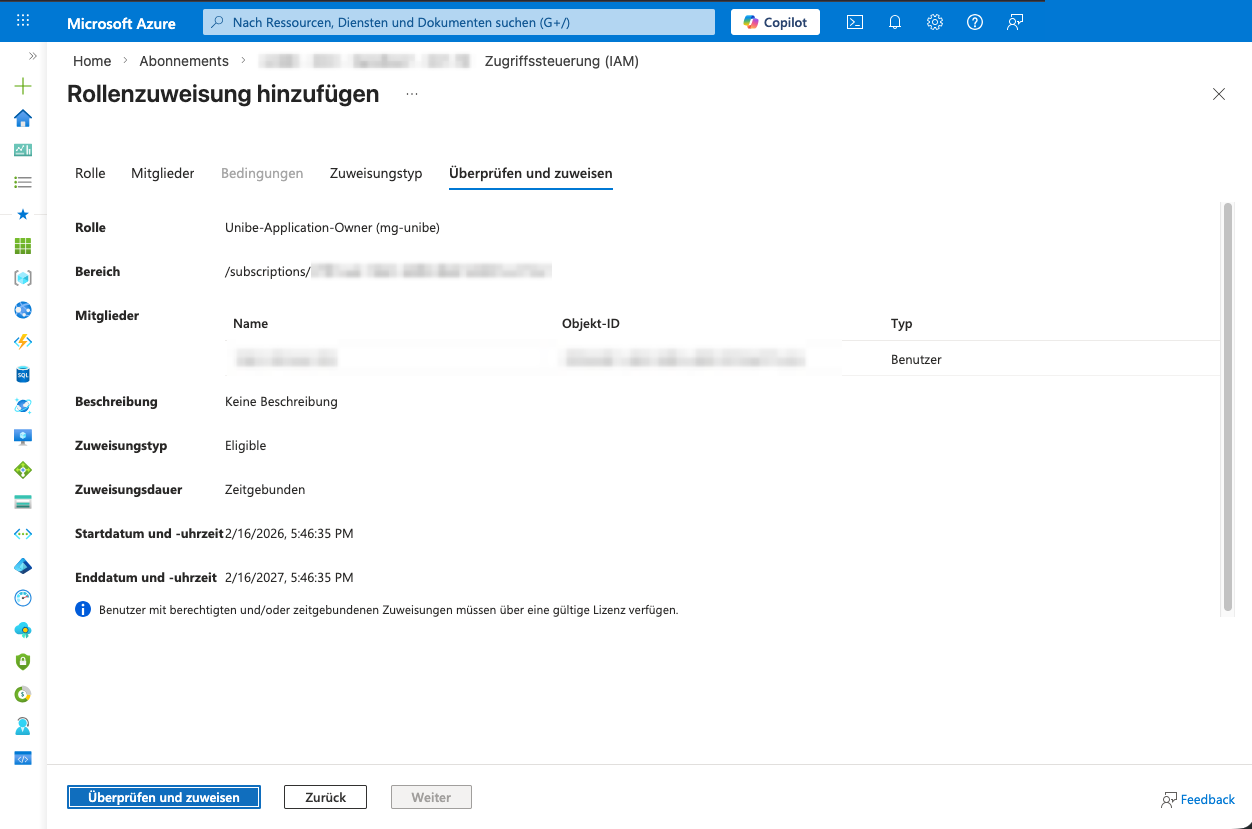
Rolle anfragen
Wie eine Rolle angefragt wird, ist im Tutorial PIM beschrieben.