Word Serienbriefe aus Shared Mailbox versenden
This content is not available in your language yet.
Schritt 1: Im Outlook die Shared Mailbox als separates E-Mail-Konto einbinden
Abschnitt betitelt „Schritt 1: Im Outlook die Shared Mailbox als separates E-Mail-Konto einbinden“Als erster Schritt ist es notwendig, im Outlook die Shared Mailbox als separates E-Mail-Konto einzubinden.
Dies funktioniert wie folgt:
-
Outlook öffnen
-
Oben links den Reiter “Datei” anklicken
-
“Kontoeinstellungen” wählen
-
“Kontoeinstellungen…” wählen
-
“Neu…” anklicken
-
Darin die Mailadresse der Shared Mailbox eingeben und auf “Verbinden” drücken
-
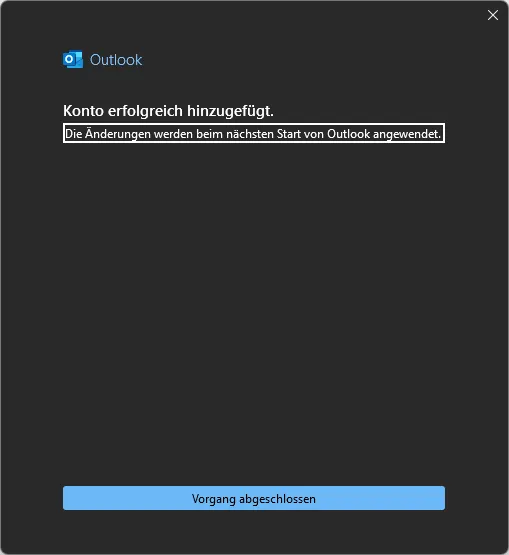
Bei der Microsoft-Anmeldemaske die eigenen Benutzerdaten eingeben. Danach wird das Shared Mailbox Konto erfolgreich hinzugefügt
-
Outlook neu starten
-
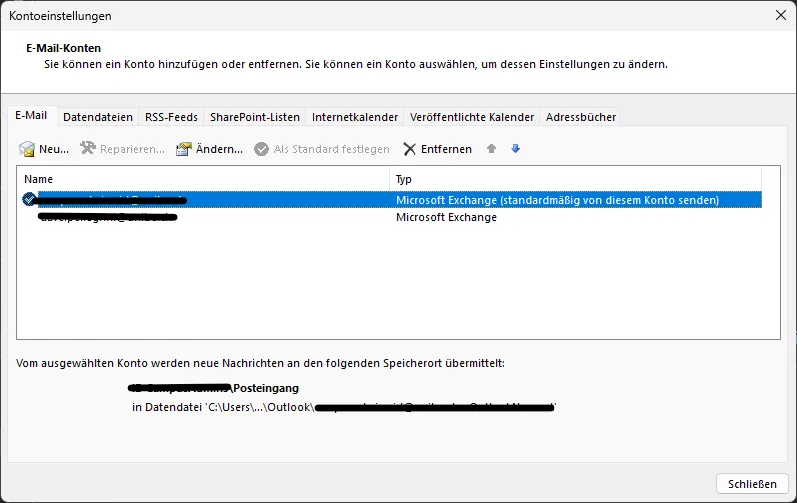
Die Shared Mailbox ist als separates E-Mail-Konto aufgeführt
-
Die Shared Mailbox anklicken und dann “Als Standard festlegen” anklicken
-
Danach ggf. kurzzeitig für den Nachrichtenversand die Shared Mailbox als Default/Standard setzen: Outlook öffnen -> Datei -> Optionen -> E-Mail -> Im Menüpunkt “Nachrichten senden” die Checkbox “Beim Verfassen neuer Nachrichten immer das Standardkonto verwenden” anwählen
Schritt 2: Im Word Serienbrief als E-Mail-Nachrichten vorbereiten und senden
Abschnitt betitelt „Schritt 2: Im Word Serienbrief als E-Mail-Nachrichten vorbereiten und senden“-
Word öffnen und (leeres) Dokument öffnen
-
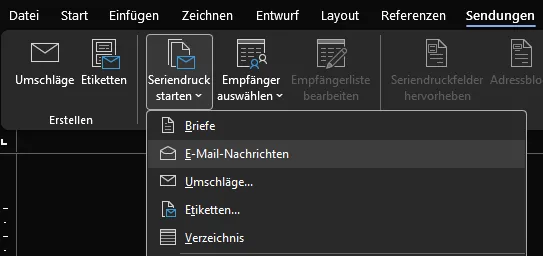
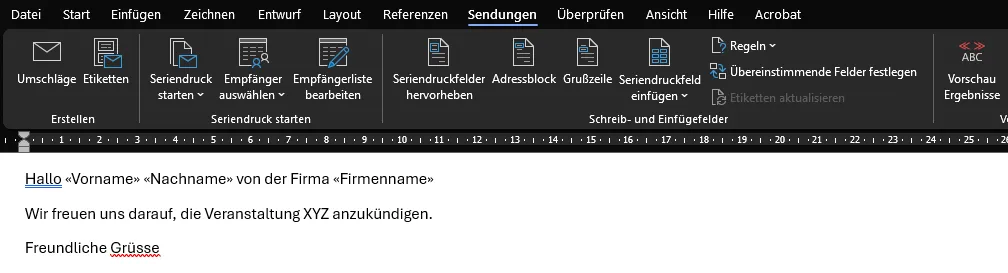
Im Reiter “Sendungen” auf “Seriendruck starten” klicken und “E-Mail-Nachrichten” auswählen
-
Dokument für den Versand vorbereiten
-
Auf dem Icon “Empfänger auswählen” unter “Vorhandene Liste verwenden…” die entsprechend vorbereitete Datenquelle laden (Excel-Datei, Office-Adresslisten, etc.)
-
Je nach Bedarf Seriendruckfelder einfügen
-
Auf das Icon “Vorschau Ergebnisse” und mittels Pfeil-Symbolen die potenziellen Ergebnisse anzeigen
-
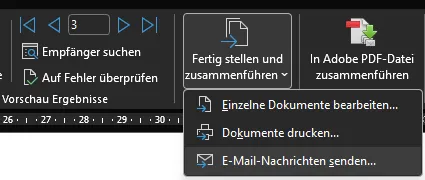
Mail versenden mit einem Klick auf “Fertig stellen und zusammenführen” und dann “E-Mail-Nachrichten senden…” auswählen
-
Im darauf folgenden Fenster in der Betreffzeile einen gewünschten Betreff angeben, welcher danach für die Empfänger ersichtlich sein wird.
-
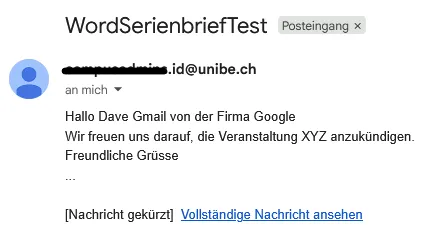
Erfolgreiche Vorschau Serienbrief-Mail aus Sicht des Empfängers