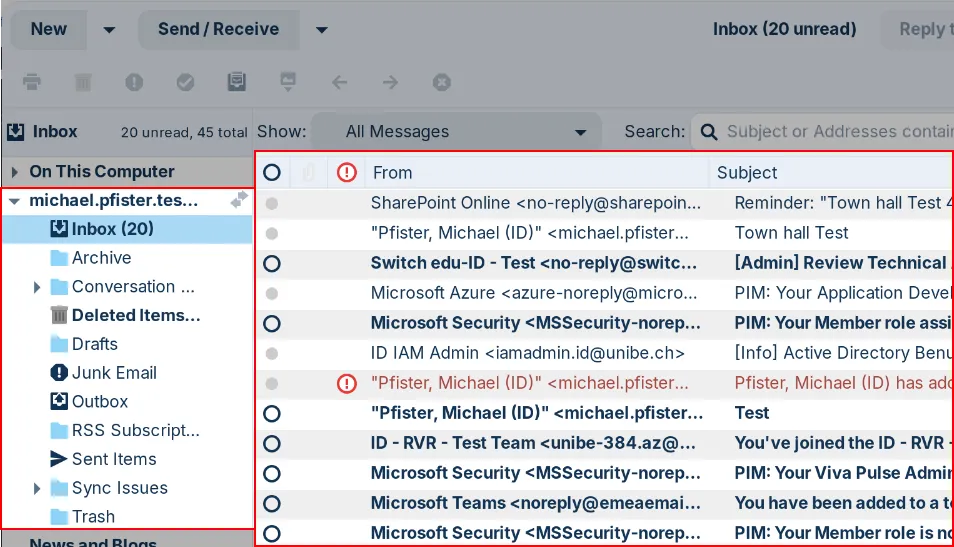
Gnome Evolution
This content is not available in your language yet.
-
Starten Sie Gnome Evolution und fügen Sie einen neuen
Mail Accounthinzu.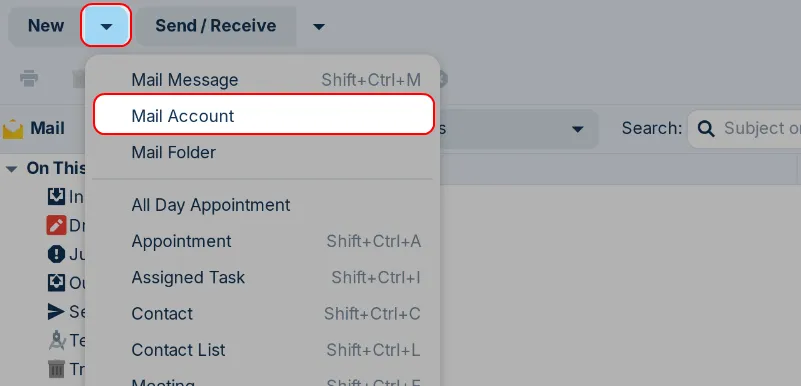
-
Tragen Sie Ihren Namen sowie Ihre E-Mail-Adresse ein und stellen Sie sicher, dass der automatische Look-up deaktiviert ist. Bestätigen Sie Ihre Eingabe durch einen Klick auf
Next.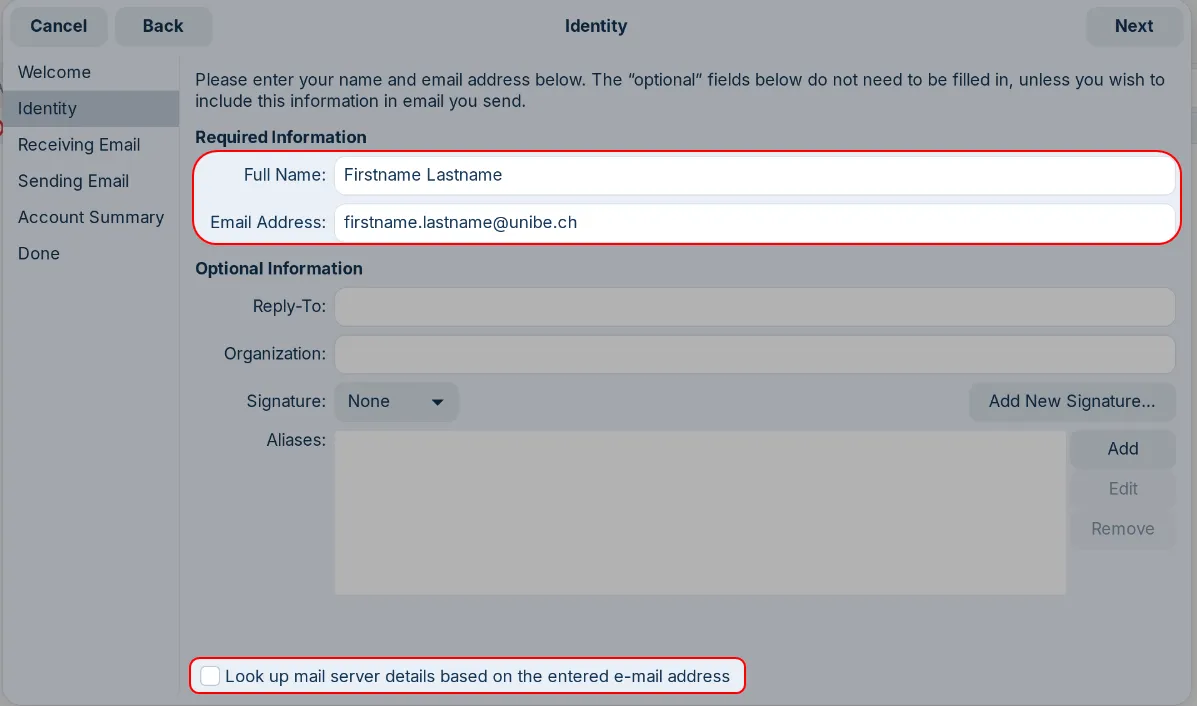
-
Wählen Sie den Servertyp
Microsoft 365und tragen Sie als Username Ihre E-Mail-Adresse ein.
Bei Authentication klicken Sie aufOverride Microsoft 365 OAuth2 settingsund tragen anschliessend folgende Informationen ein:
Application ID: ef009f8d-b17a-47ed-8c5e-dff2f60d1624
Tenant ID: unibe365.onmicrosoft.com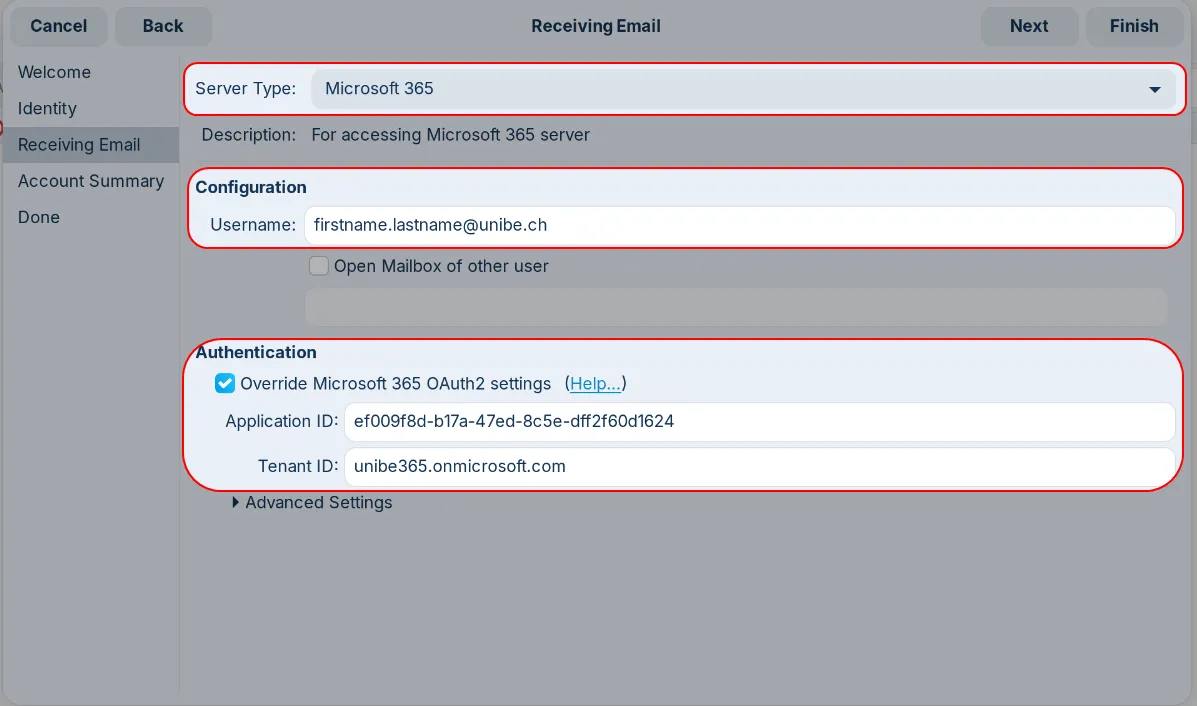
-
Bestätigen Sie Ihre Eingaben durch einen Klick auf
Finish. -
Falls keine aktive Anmeldung besteht, werden Sie zur Anmeldung aufgefordert. Klicken Sie dazu auf
Reconnect.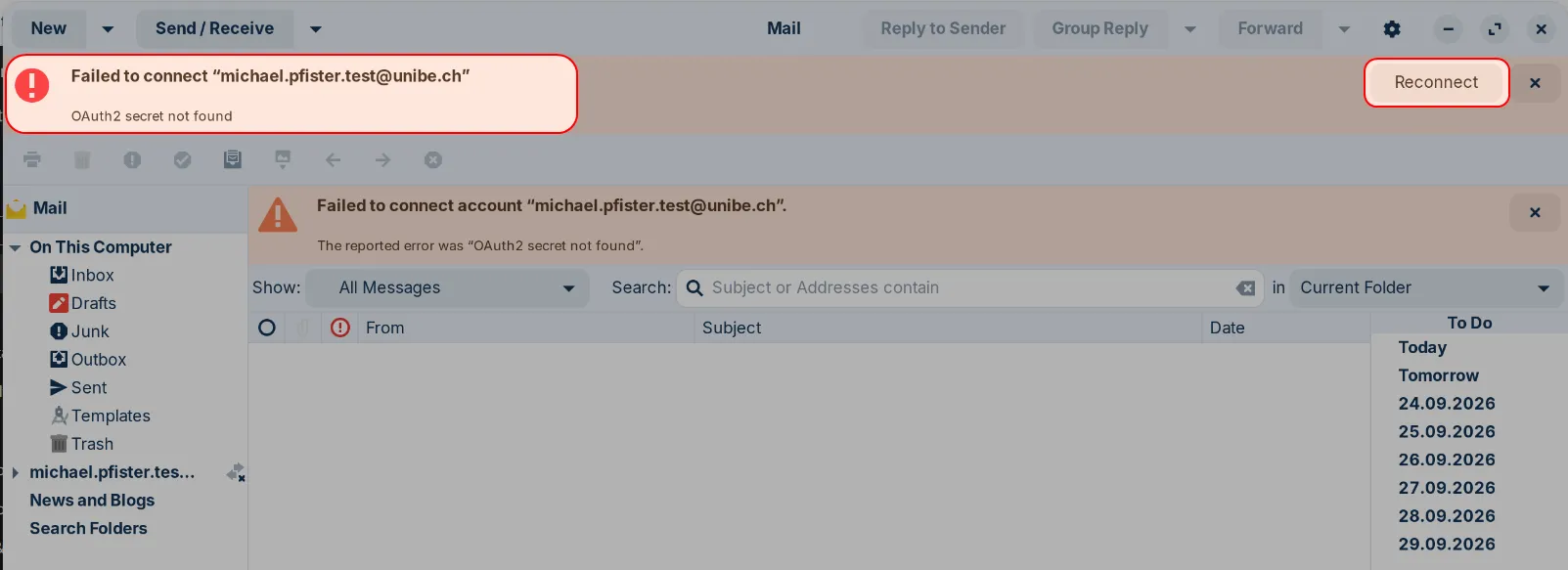
-
Melden Sie sich nun wie gewohnt mit Ihrem Campus Account an.
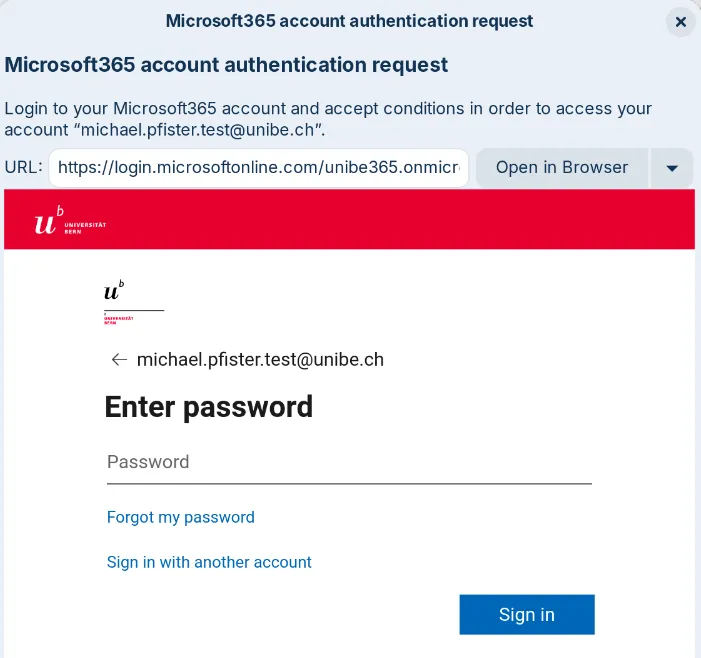
-
Wurde die Authentisierung erfolgreich abgeschlossen, erscheinen Ihre E-Mails im Posteingang.