Arbeitsplatz buchen
This content is not available in your language yet.
Gehen Sie wie folgt vor, um für sich einen Arbeitsplatz zu buchen.
-
Öffnen Sie die ti&m places App über die App-Leiste ihrere Microsoft Teams Applikation
-
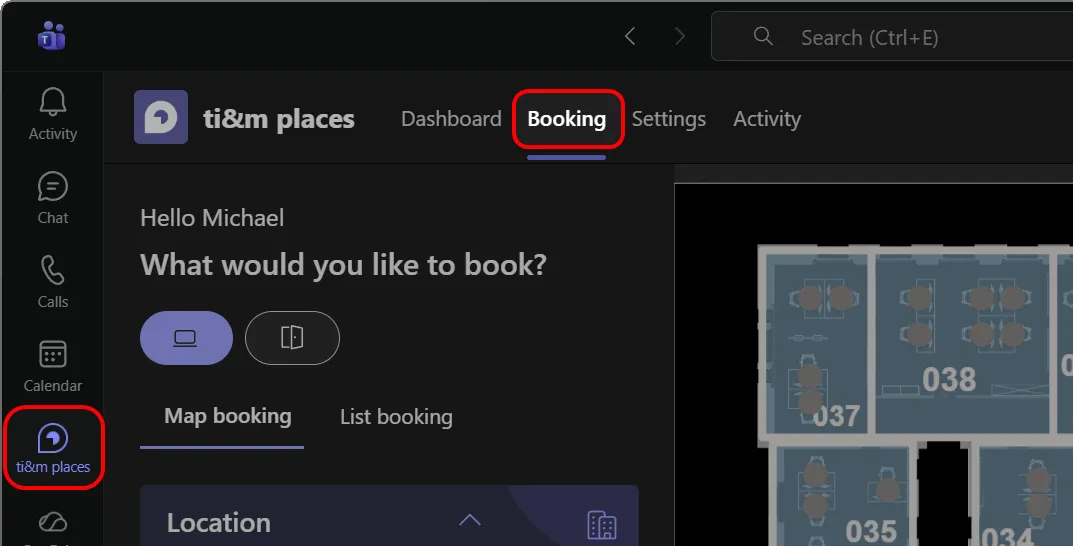
Wechseln Sie in den Reiter “Booking”
-
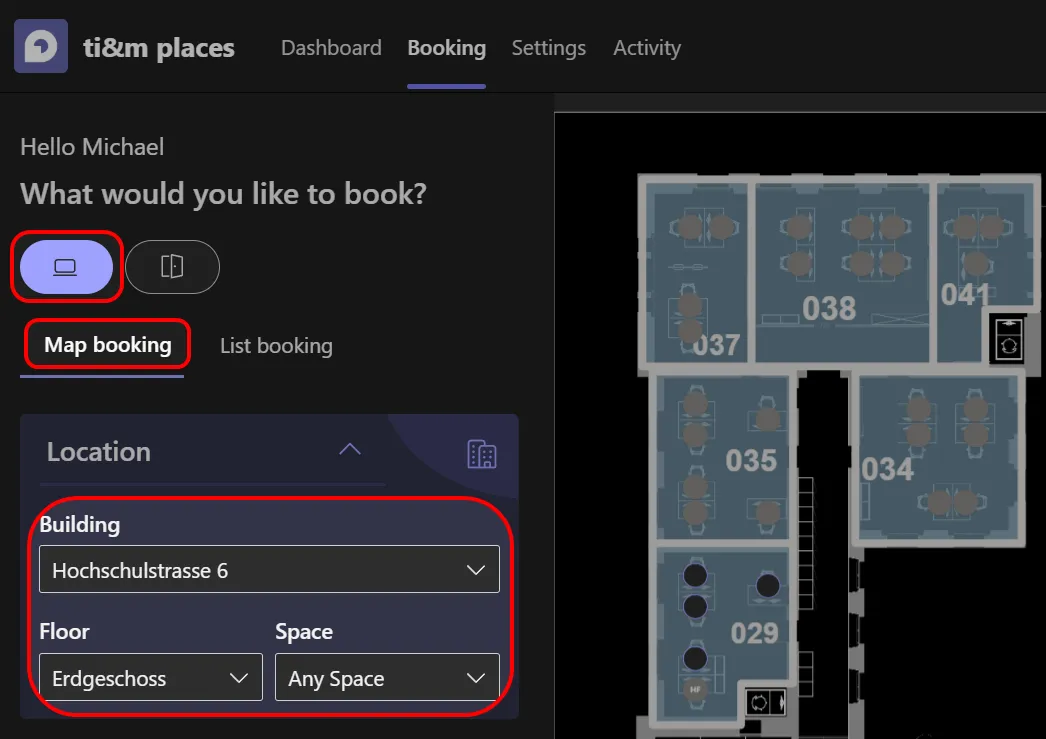
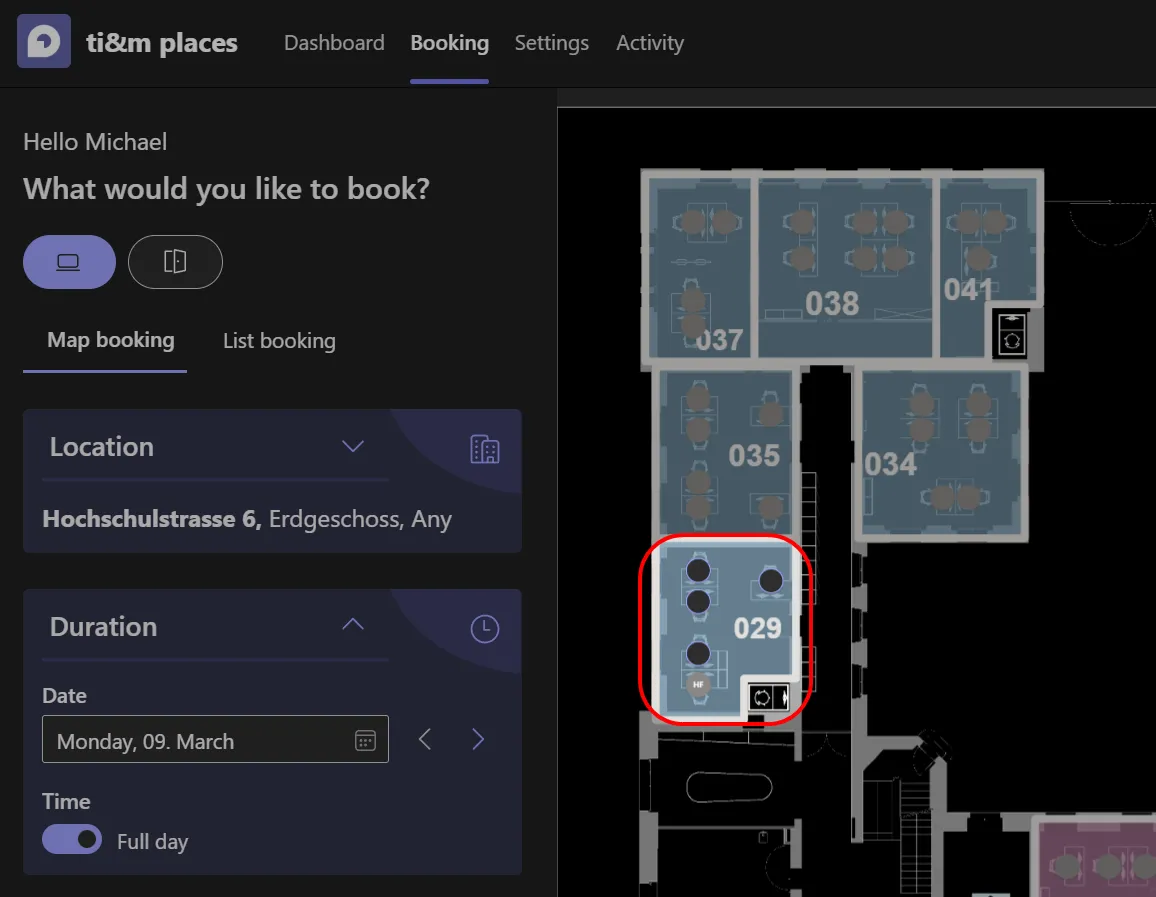
Wählen Sie die Arbeitsplatzreservation, dort das “Map Booking” und legen Sie unter “Location” den Filter für das Ergeschoss an der Hochschulstrasse 6 fest. (Sollten Sie ein bevorzugtes Büro haben, können sie auch dies gleich festlegen)
-
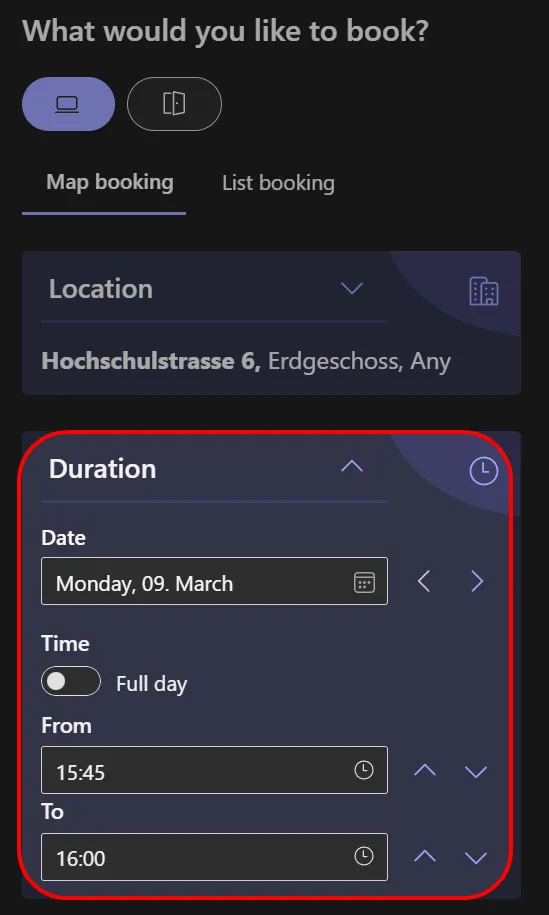
Wechseln Sie nun in den Filter “Duration” und wählen Sie das gewünschte Datum und die gewünschte Dauer der Reservation oder aber den ganzen Tag “Full day“
-
(Optional) Setzen Sie weitere Filter wie bspw. Equipment, um die Arbeitsplatzsuche weiter zu verfeinern.
-
Die verfügbaren Arbeitsplätze auf Basis Ihres Filters, werden Ihnen nun in der Kartenansicht angezeigt.
-
Wählen Sie den gewünschten Arbeitsplatz aus um in die Kalenderansicht zu gelangen.
Hier sehen Sie Ihre gewünschte Buchung und können den Arbeitsplatz auch gleich für die weiteren Tage buchen, sofern er frei ist.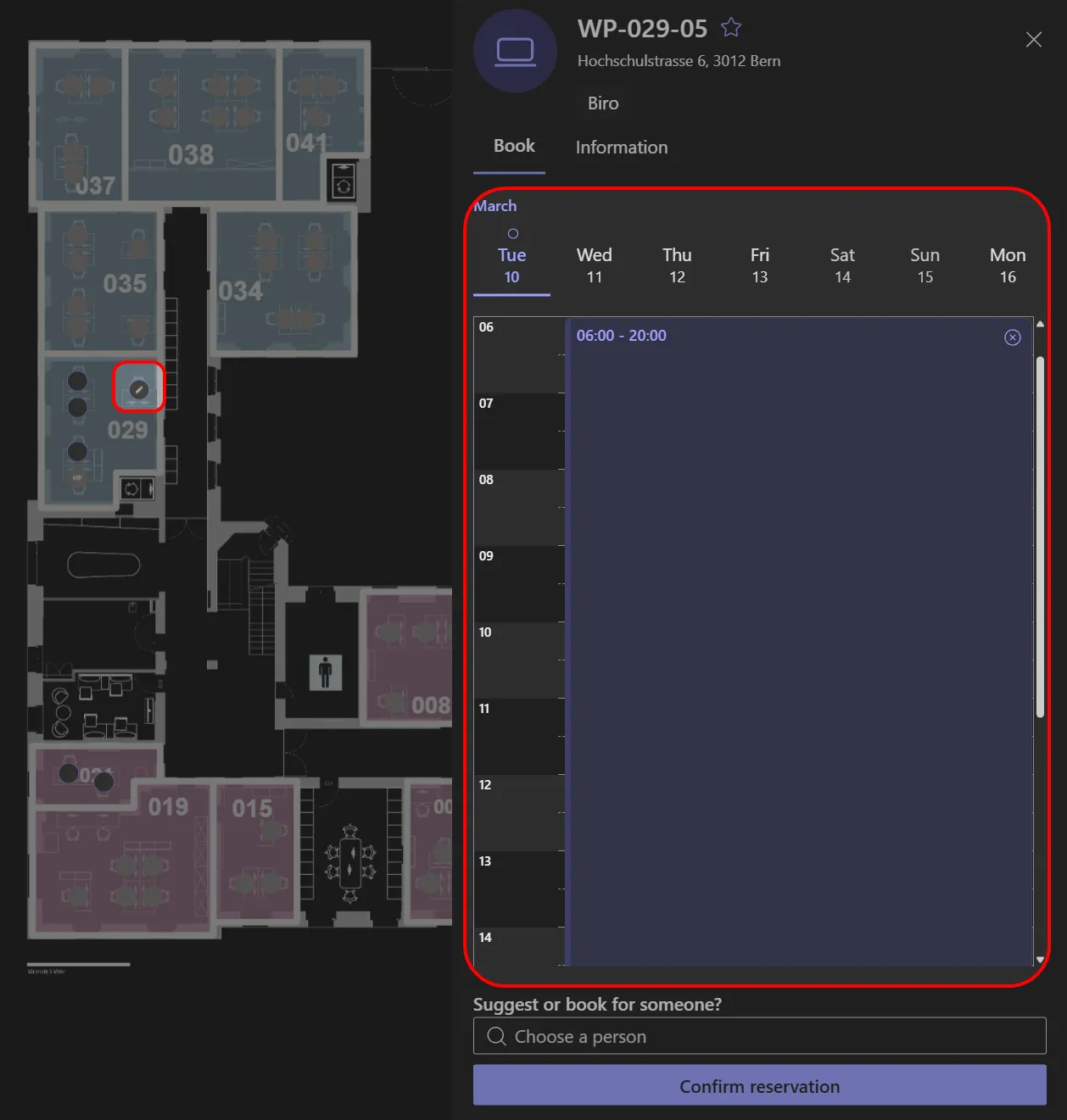
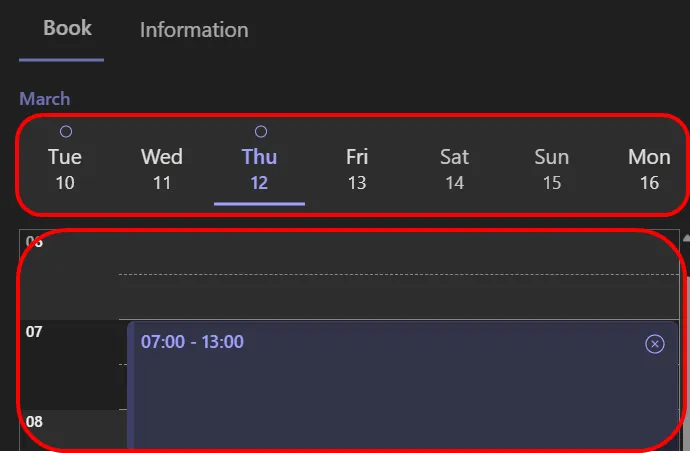
Wechseln Sie dazu den Tag und legen Sie das gewünschte Zeitfenster fest. Der kleine Kreis oberhalb des Datums zeigt Ihnen dabei an, für welche Tage Sie Buchungen vorgenommen haben:
-
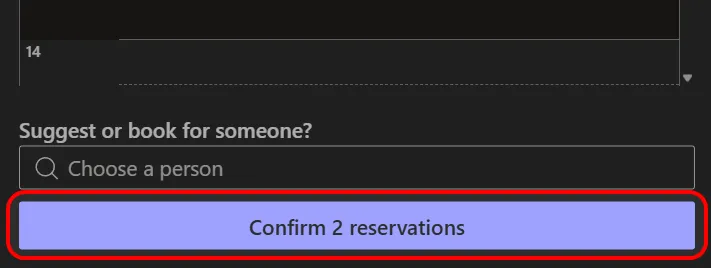
Bestätigen Sie Ihre Buchungen durch einen Klick auf “Confirm reservation“ bzw. “Confirm [x] reservations“, falls Sie mehere Buchungen gleichzeitig vorgenommen haben.
-
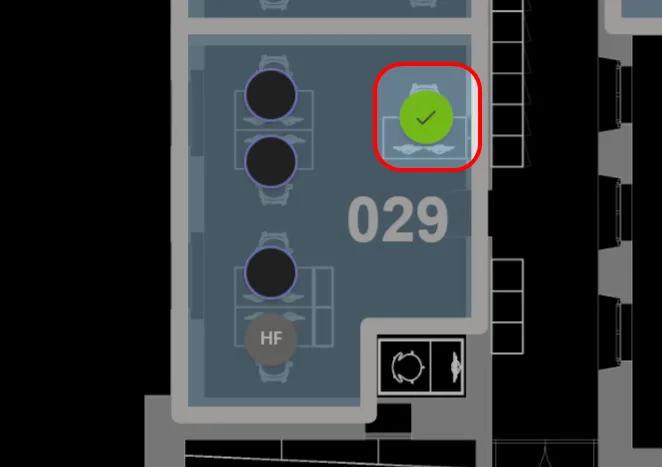
In der Kartenansicht wird Ihre Buchung nun in grün angezeigt.
-
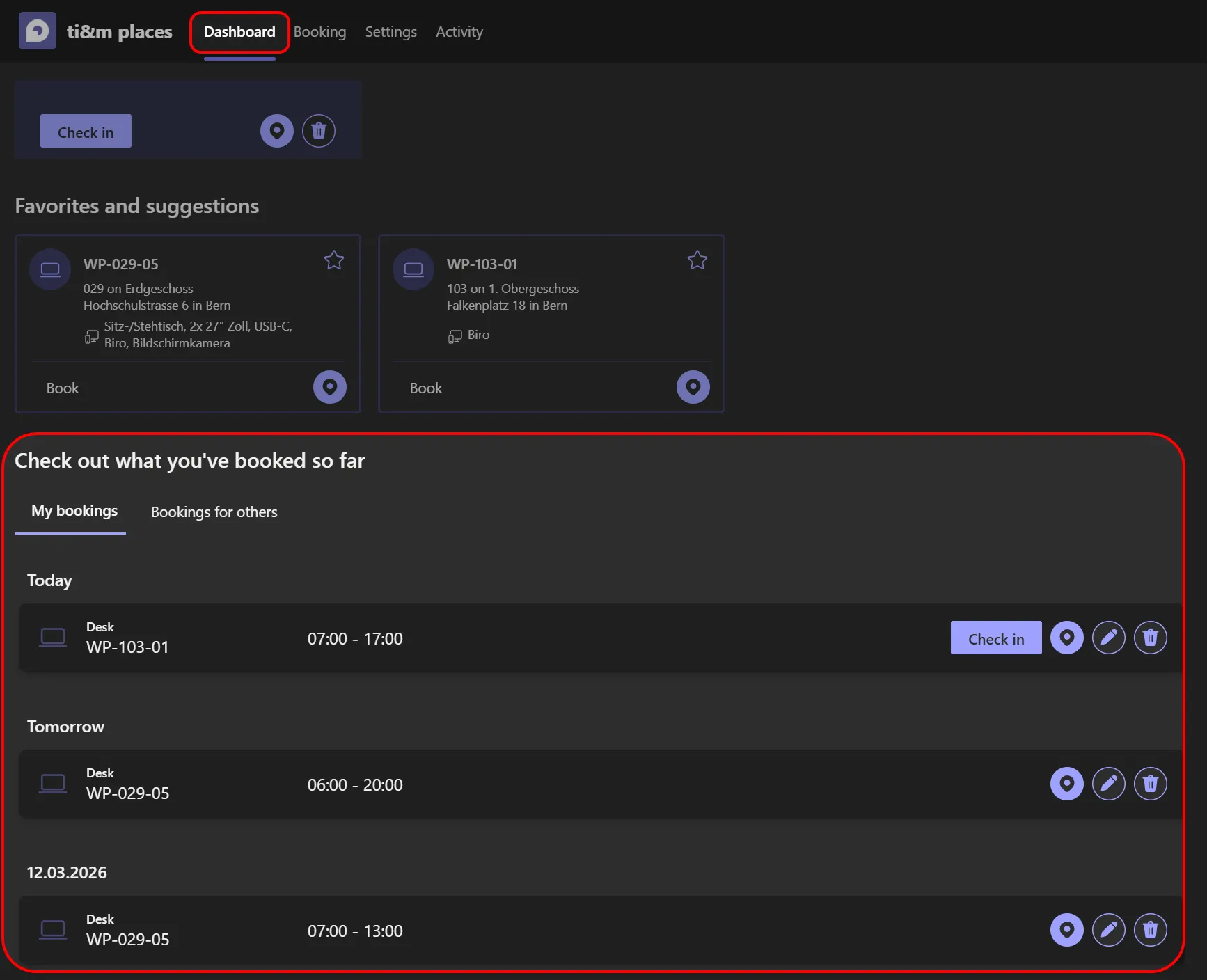
Passen Sie den Datumsfilter an, um weitere Buchungen vorzunehmen oder wechseln Sie zum “Dashboard”, um eine Übersicht Ihrer Buchungen zu erhalten.