macOS Client
This content is not available in your language yet.
about 3 minutesOn a computerIT staffchecked 20 September 2026
-
Stellen Sie sicher, dass der Computername exakt dem zuvor im AD erfassten Namen entspricht.
-
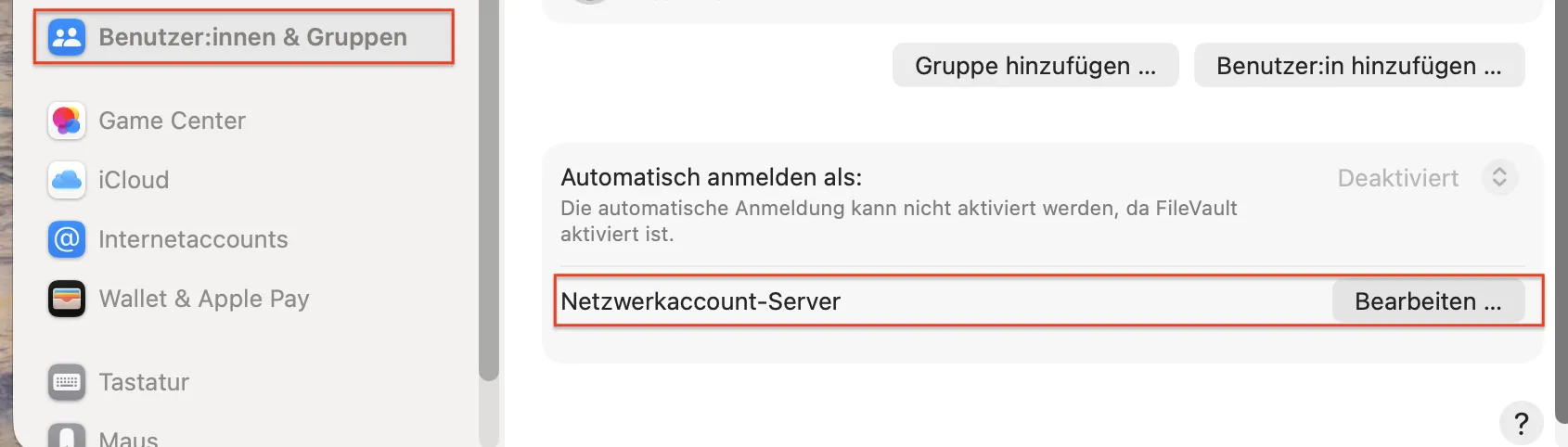
Öffnen Sie die “Systemeinstellungen” und wählen Sie anschliessend in der linken Navigation den Punkt “Benutzer:innen & Gruppen”.
-
Scrollen Sie zum Punkt “Netzwerkaccount-Server” und klicken Sie auf “Bearbeiten…”.
-
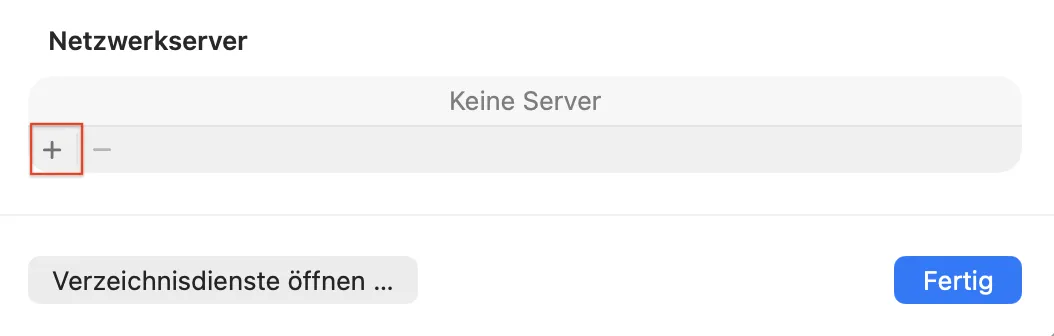
Klicken Sie unten links auf das “Pluszeichen”.
-
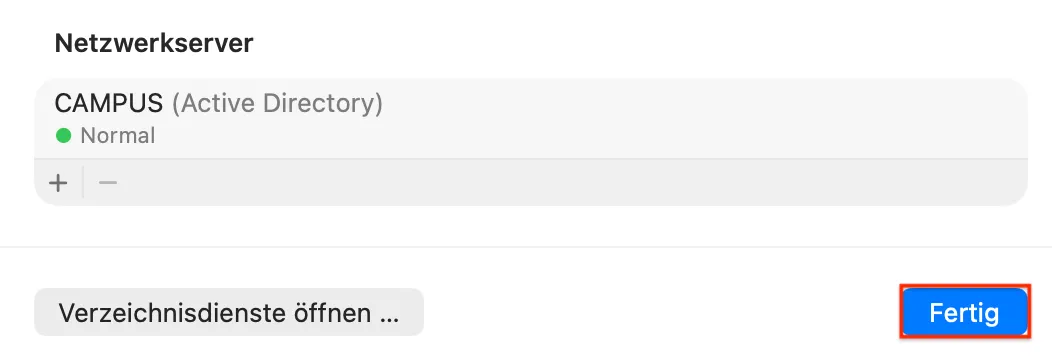
Tragen Sie unter “Server” campus.unibe.ch ein und verwenden Sie den Campus Account oder Client Admin Account, mit welchem der Client im AD erfasst wurde.
-
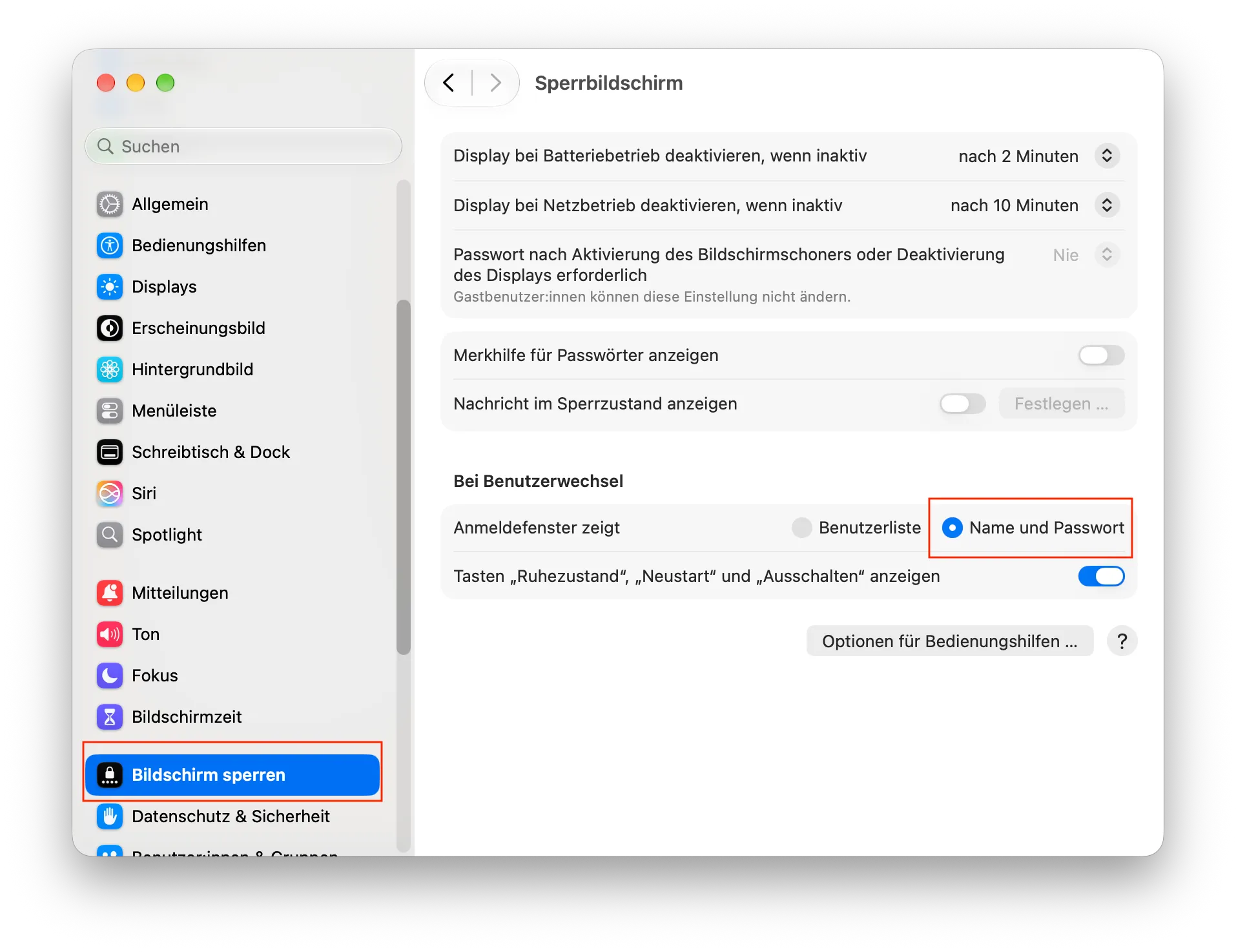
Wechseln Sie in den Systemeinstellungen zu “Bildschirm sperren” -> “Anmeldefenster zeigt” und wählen Sie die Option “Name und Passwort”.
-
Starten Sie den macOS Client durch.