App Einrichtung
Starten und Einrichten von ti&m places
Abschnitt betitelt „Starten und Einrichten von ti&m places“ti&m places verwendet Microsoft Teams als Plattform und wird entsprechend auch über Teams bedient (Web-, Mobile-, Desktop-Client).
Starten und Basiseinrichtung
Abschnitt betitelt „Starten und Basiseinrichtung“-
Starten Sie ti&m places über die App-Leiste von Teams
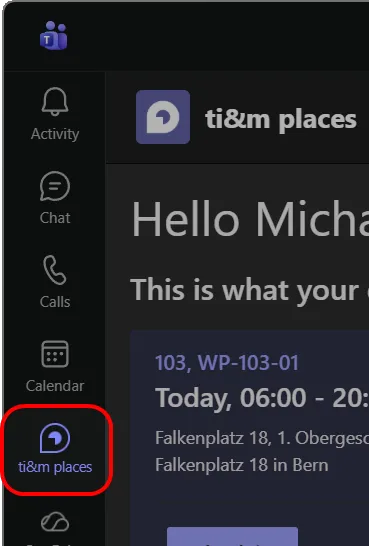
Anleitung für den Fall, dass die App nicht angezeigt wird
-
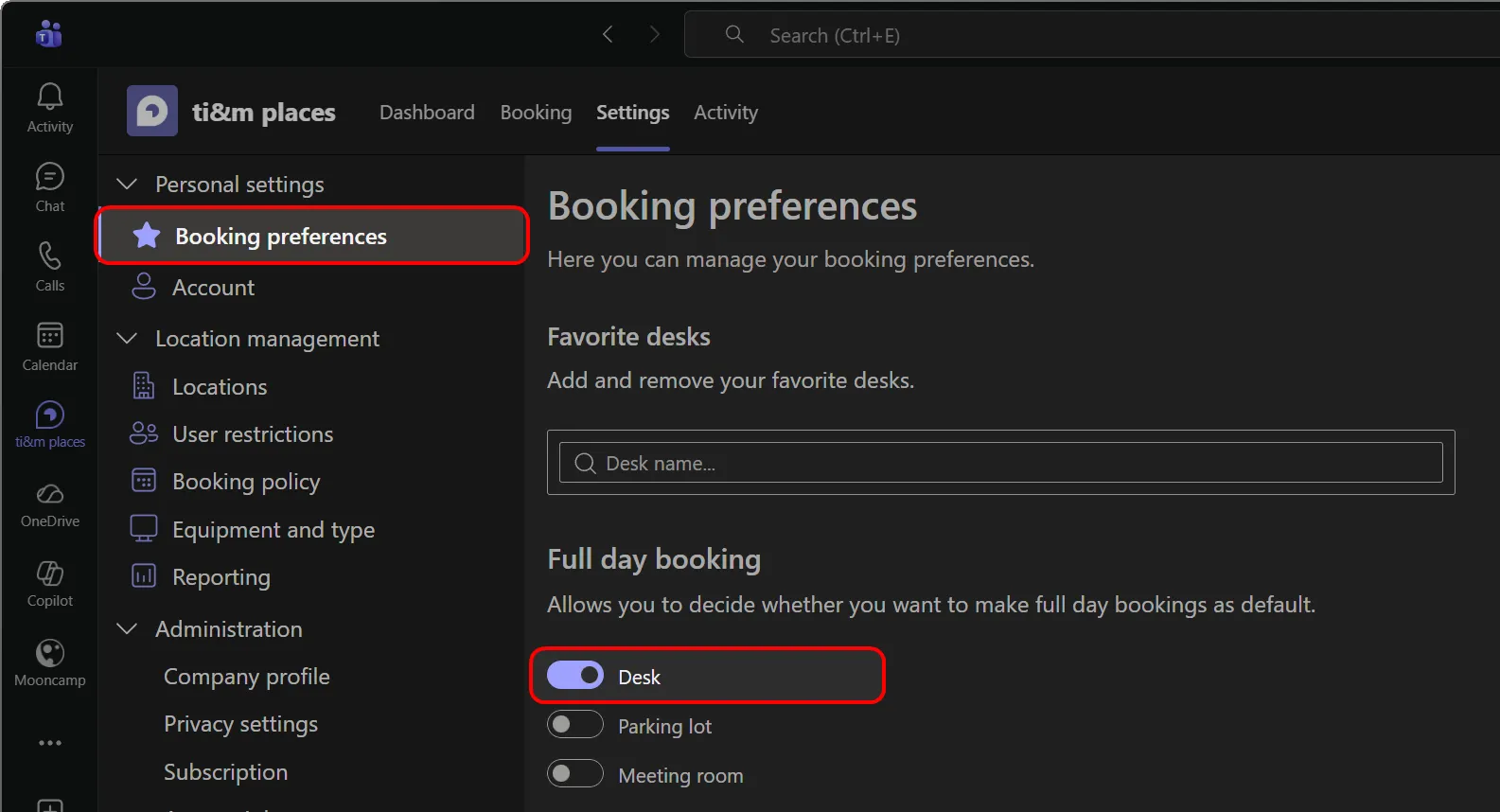
Wechseln Sie in den Reiter “Settings” / “Einstellungen”

-
Definieren Sie in den “Booking preferences”, ob Sie im Standard eine Tagesbuchung vornehmen möchten.
-
Legen Sie unter “Account” Ihre bevorzugten Einstellungen sowie Ihre Sichtbarkeit fest
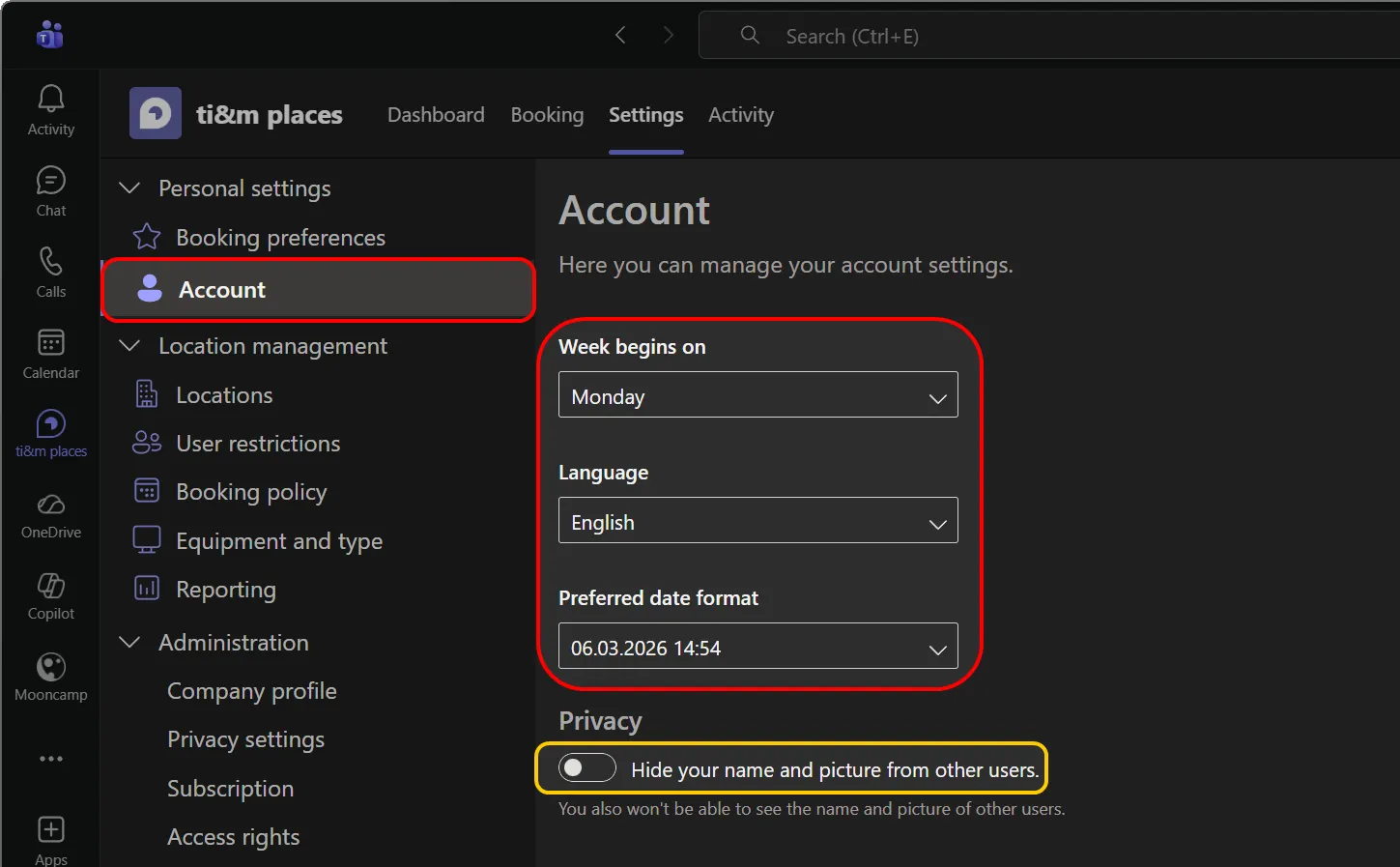
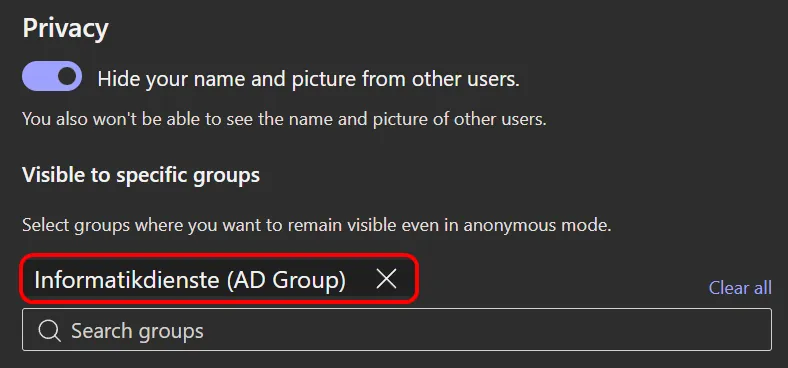
(Sichtbarkeit: Wir empfehlen Ihnen, keine Anpassung vorzunehmen, da dies zu einer verminderten Funktionalität im Dashboard führt. Falls Sie dennoch eine Einschränkung vornehmen möchten, legen Sie unter “Visible to specific groups“ eine Ausnahme für die Gruppe “Informatikdienste” fest).
Dashboard Elemente anpassen
Abschnitt betitelt „Dashboard Elemente anpassen“Wechseln Sie in die Dashboard-Ansicht
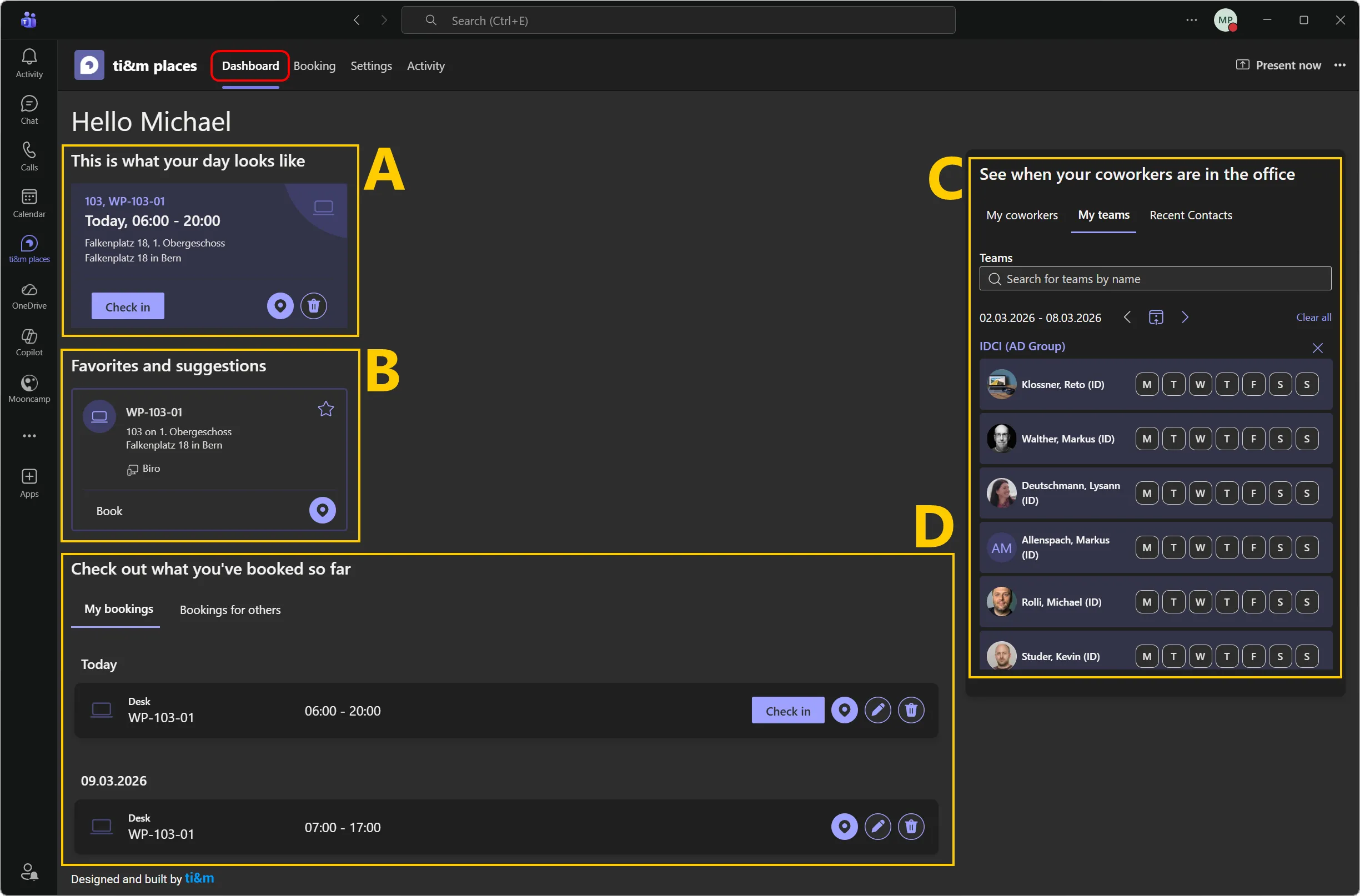
A) Tagesbuchungen
Abschnitt betitelt „A) Tagesbuchungen“Zeigt Ihnen die von Ihnen oder für Sie getätigten Arbeitsplatzbuchungen und Raumreservationen für den aktuellen Tag an.
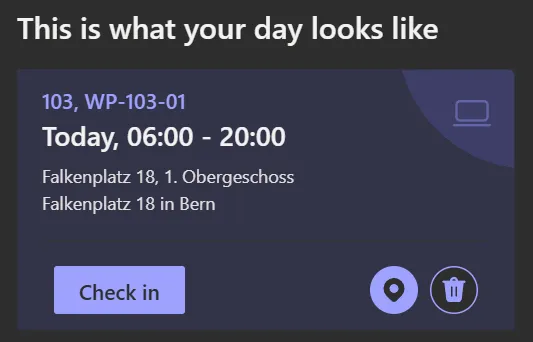
 Bestätigen Sie Ihre Reservation durch einen Klick auf “Check in”
 Lassen Sie sich den Arbeitsplatzort auf der Karte anzeigen
 Löschen Sie die Buchung
B) Favoriten und Buchungsvorschläge
Abschnitt betitelt „B) Favoriten und Buchungsvorschläge“Schlägt Ihnen freie Arbeitsplätze vor und bevorzugt dabei Ihre Favoriten und frühere Buchungen
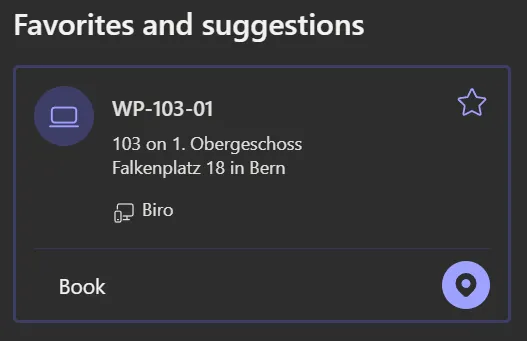
- Lassen Sie sich den Arbeitsplatzort auf der Karte anzeigen
 Fügen Sie den Arbeitsplatz zu Ihren Favoriten hinzu
C) Co-Worker Panel
Abschnitt betitelt „C) Co-Worker Panel“Erlaubt Ihnen eine schnelle Übersicht der Buchungen Ihrer Team- / Gruppenmitglieder oder spezifischer Personen
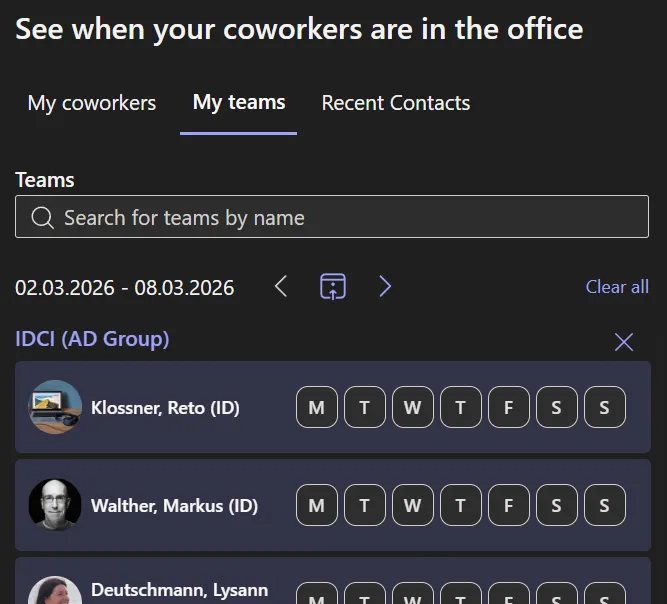
My Coworkers
Abschnitt betitelt „My Coworkers“-
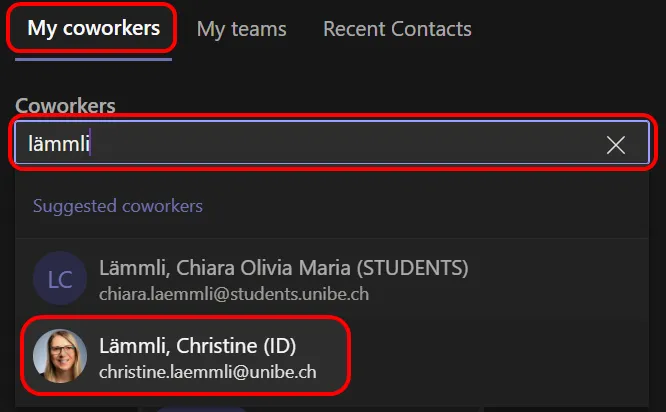
Suchen Sie Einzelpersonen, um diese zum Panel hinzuzufügen
-
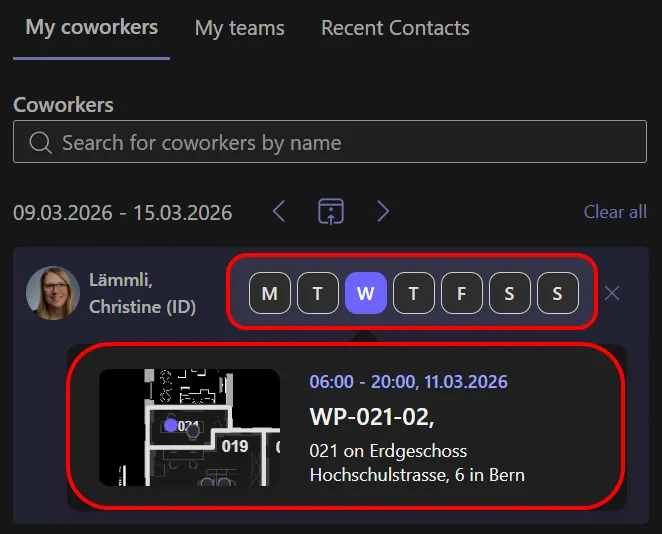
Sehen Sie die Buchungen und den Arbeitsplatz ein
My teams
Abschnitt betitelt „My teams“-
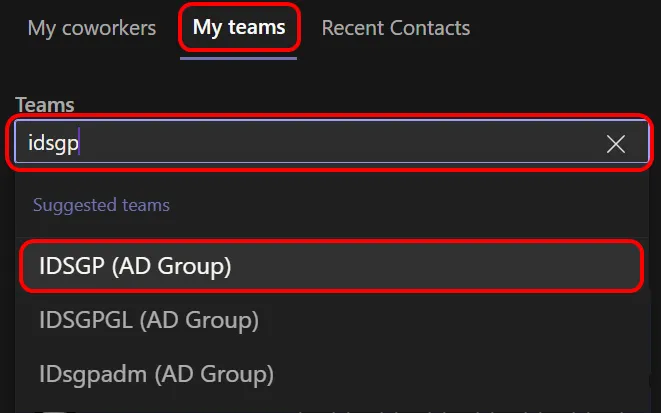
Suchen Sie nach der gewünschten AD-Gruppe oder einem Teams-Team
-
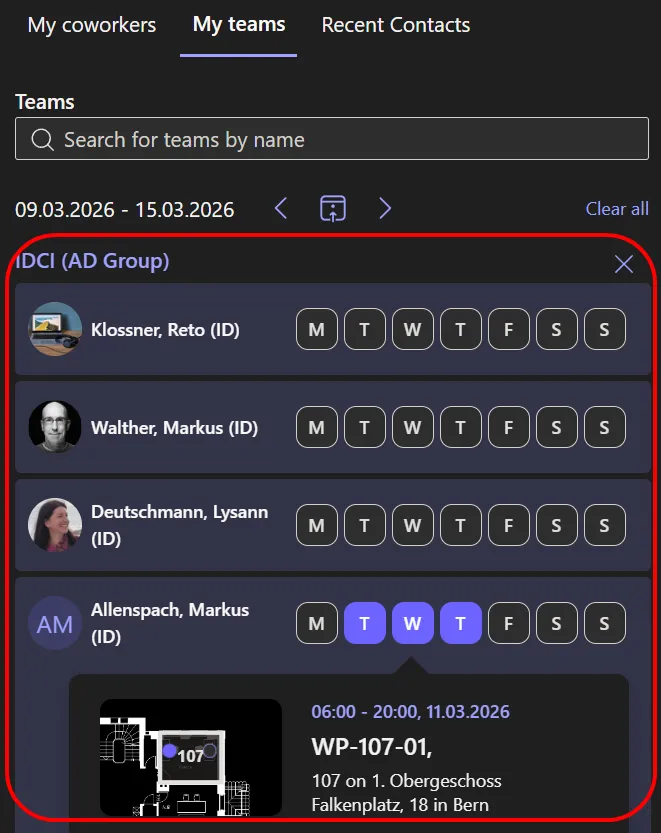
Wählen Sie die gewünschte Gruppe, um Sie zum Panel hinzuzufügen.
ID-Gruppen:
- idai (ICC)
- idasm
- idavs
- idci
- idhelp
- idinf (NETSEC)
- idsekretariat
- idsgp
- idstab
- idsys
- idwps -
Sehen Sie die Buchungen sowie die Arbeitsplätze Ihres Teams ein
D) Buchungsübersicht
Abschnitt betitelt „D) Buchungsübersicht“Gibt Ihnen eine Übersicht über die von Ihnen getätigen Buchungen und erlaubt die Löschung / Anpassung.
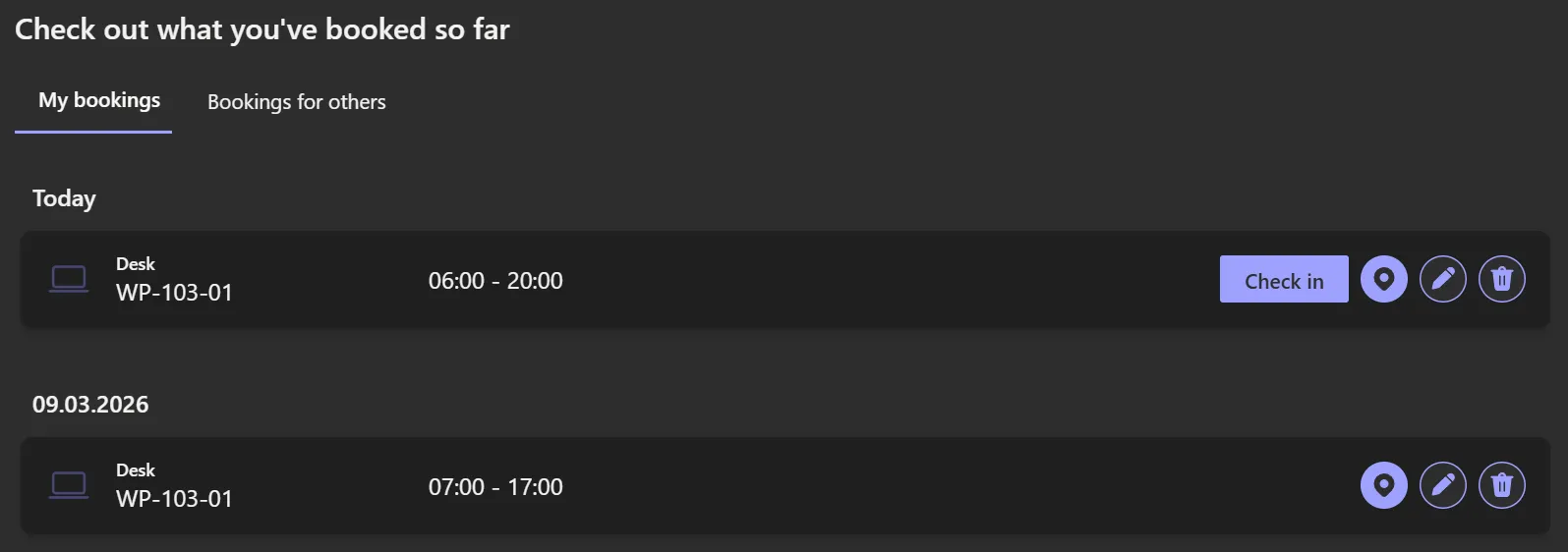
- Bestätigen Sie Ihre Reservation durch einen Klick auf “Check in”
- Lassen Sie sich den Arbeitsplatzort auf der Karte anzeigen
 bearbeiten Sie eine Buchung
- Löschen Sie die Buchung