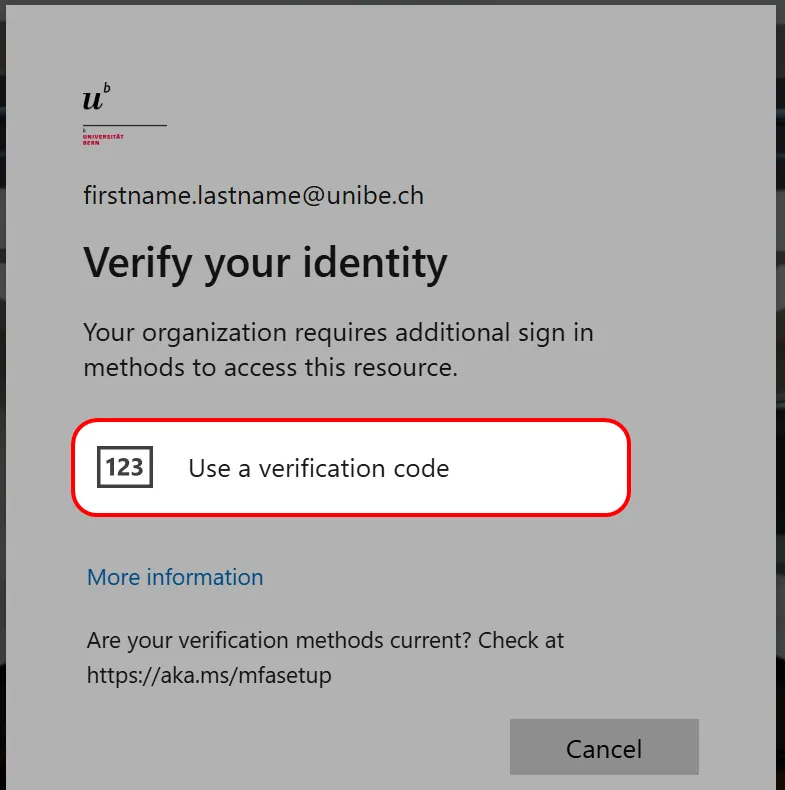
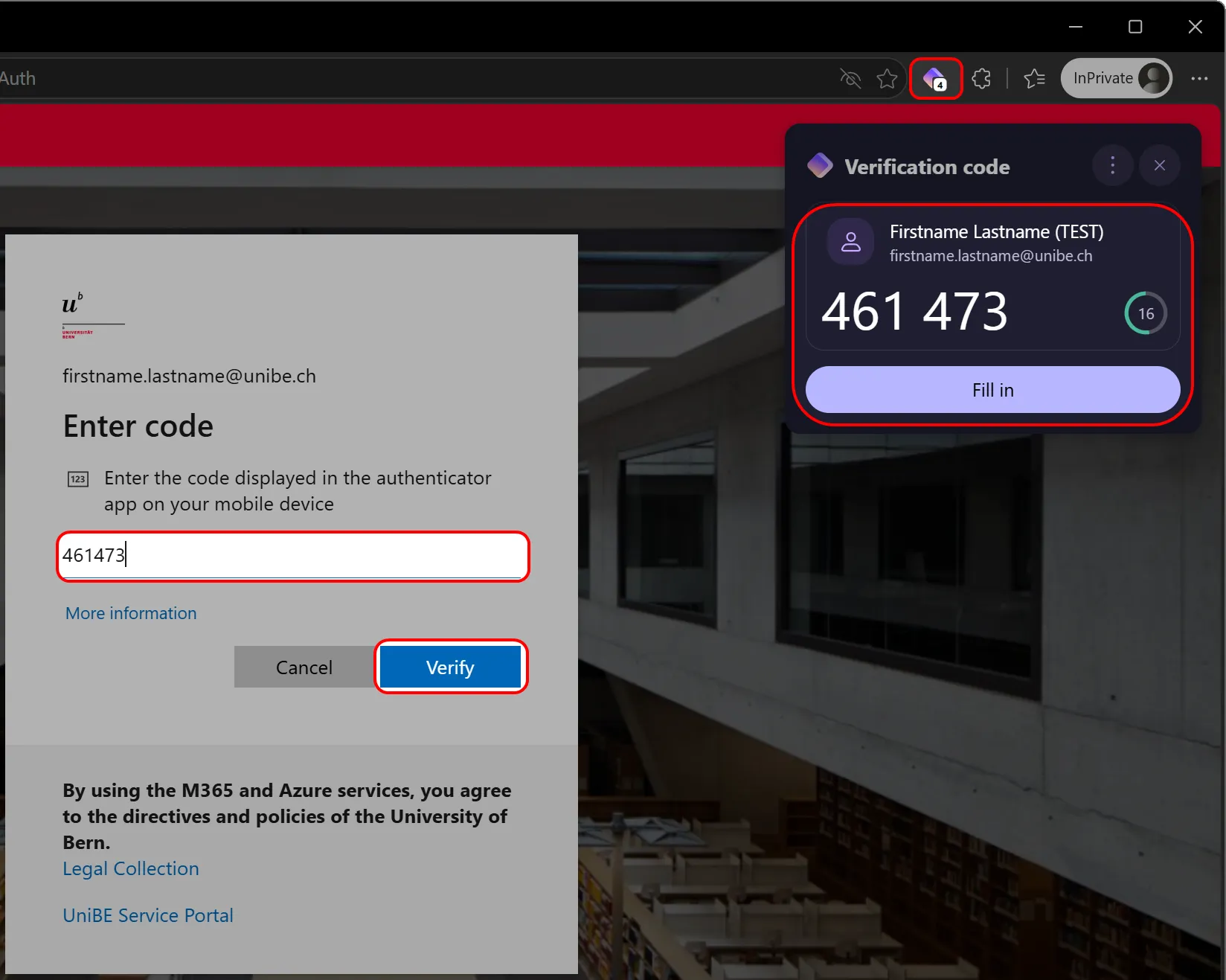
Umstellung auf eine sichere MFA Methode
Wird eine MFA-Methode als unsicher eingestuft oder hat eine Applikation besondere Anforderungen an die MFA-Methode, werden Sie vom System darauf hingewiesen und dazu aufgefordert, eine MFA-Methode zu hinterlegen, welcher der Anforderung genügt.
-
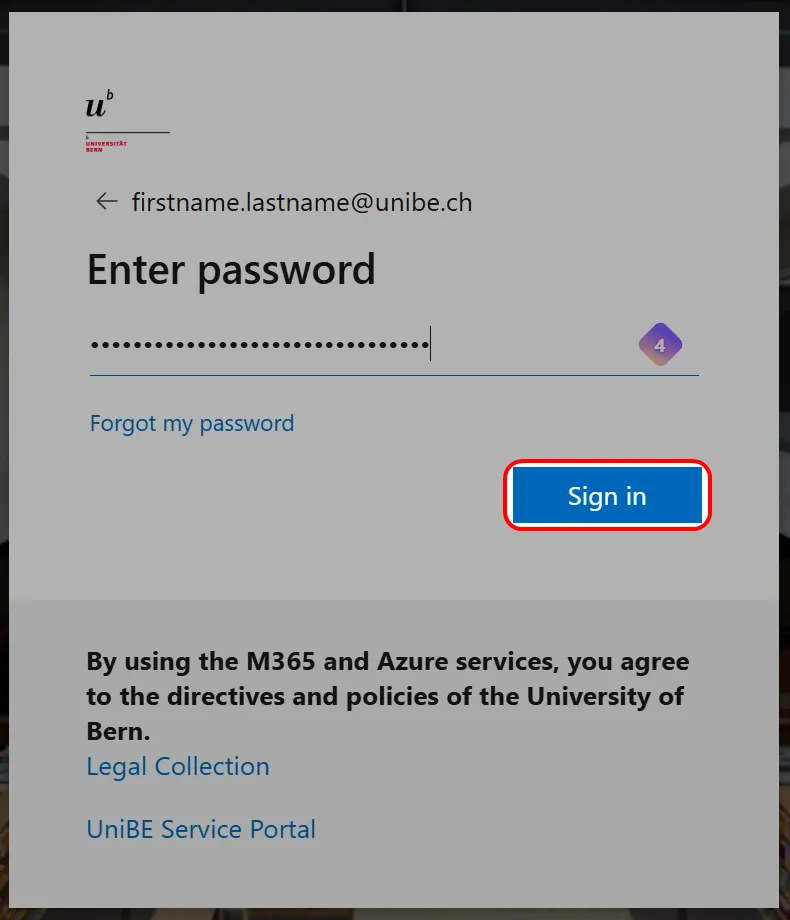
Melden Sie sich mit Ihrem Campus Account am System an.
-
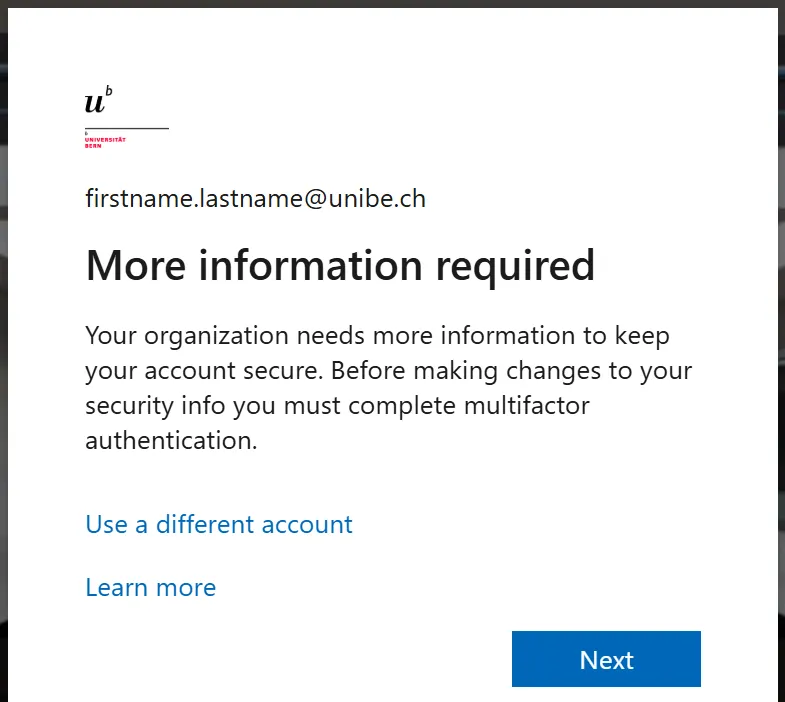
Ihnen wird ein Hinweis angezeigt, dass Ihre hinterlegte MFA-Methode nicht den Anforderungen genügt.
-
Nach einem Klick auf
Nextwerden Sie zur Bestätigung Ihrer aktuell hinterlegten Methode aufgefordert. Klicken Sie hier auf die gewünschte Methode, um die Verifizierung zu starten.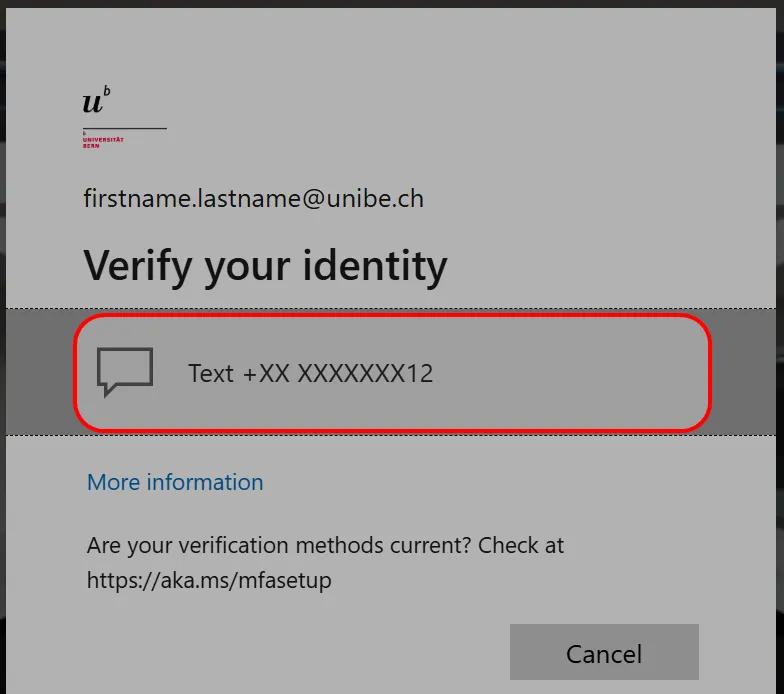
-
Bestätigen Sie die MFA-Verifizierung, hier am Beispiel der SMS-Methode, bei welcher Sie den erhaltenen Code eintragen und anschliessend durch einen Klick auf
Verifybestätigen müssen.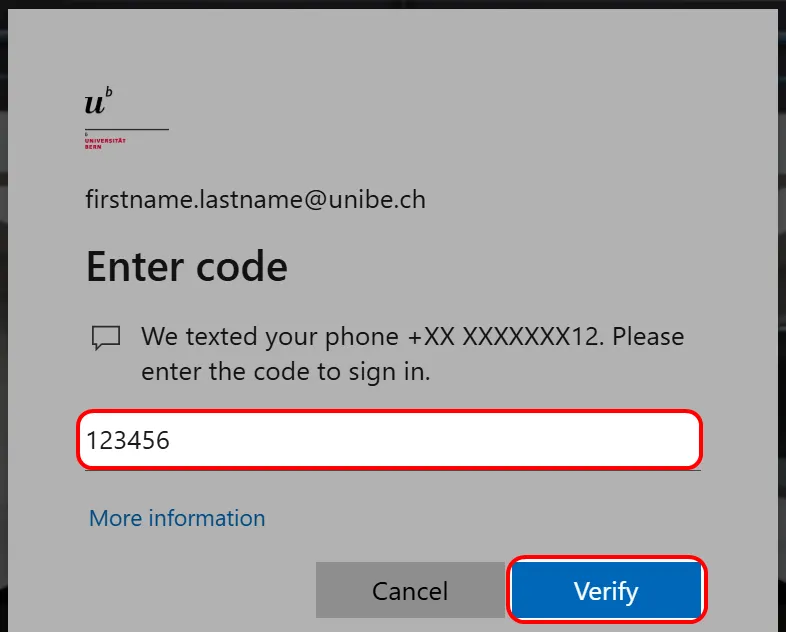
Die anschliessende Frage, ob Sie angemeldet bleiben möchten, beantworten Sie bitte mit
Yes.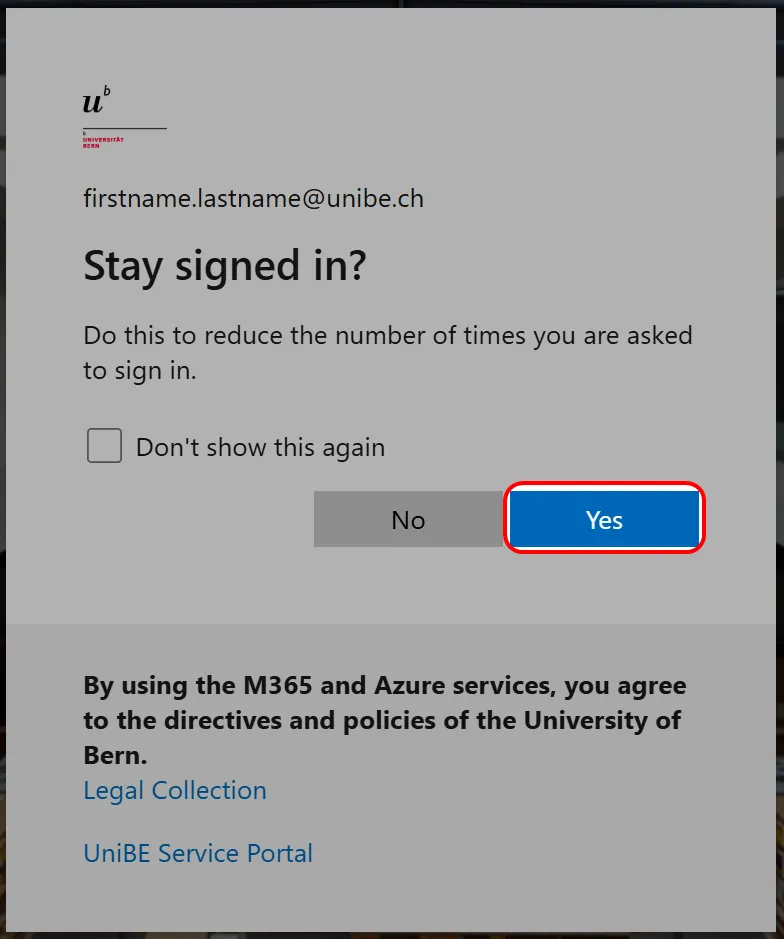
-
Sie werden dazu aufgefordert eine MFA-Methode zu hinterlegen, die den Anforderungen genügt. Wählen Sie dazu eine der angebotenen Methoden aus und folgen Sie den Anweisungen.
-
Falls Sie eine alternative Methode wünschen, wie beispielsweise eine quelloffene TOTP-Applikation wie den Proton Authenticator, klicken Sie auf
Other optionsund bestätigen Sie dies durch einen Klick auf Next.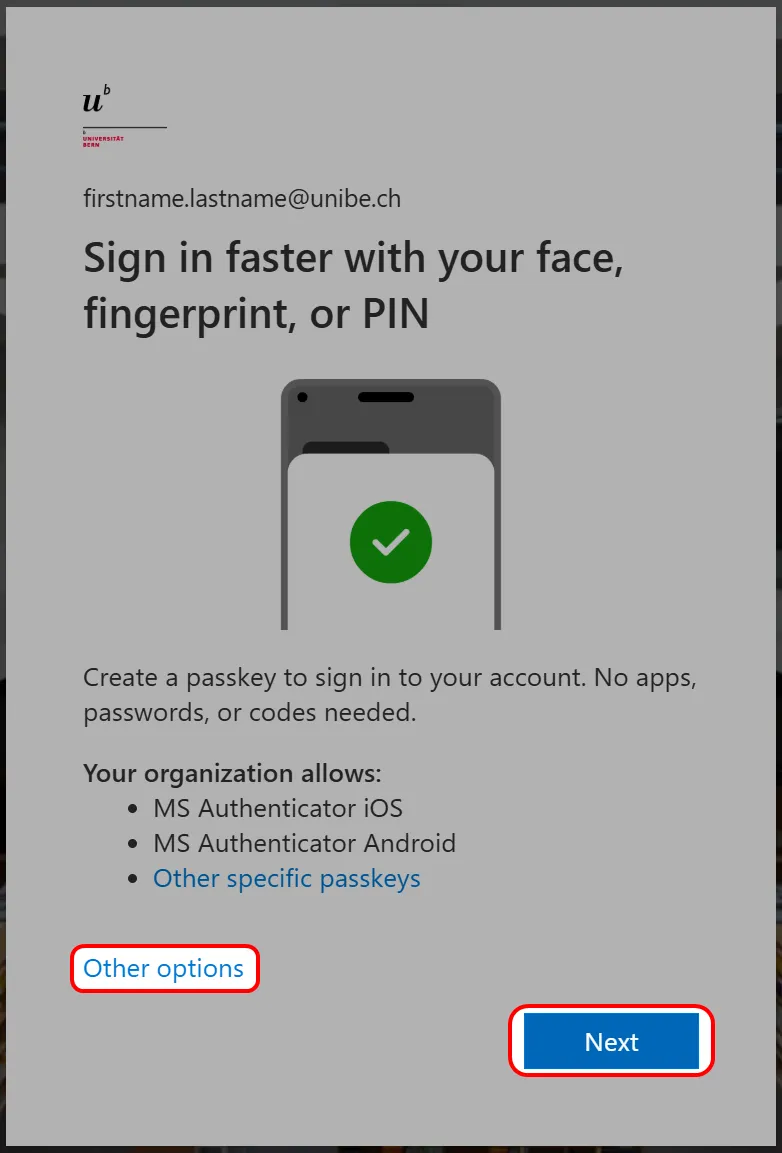
-
Wählen Sie anschliessend die Option
Microsoft Authenticator (or one-time codes).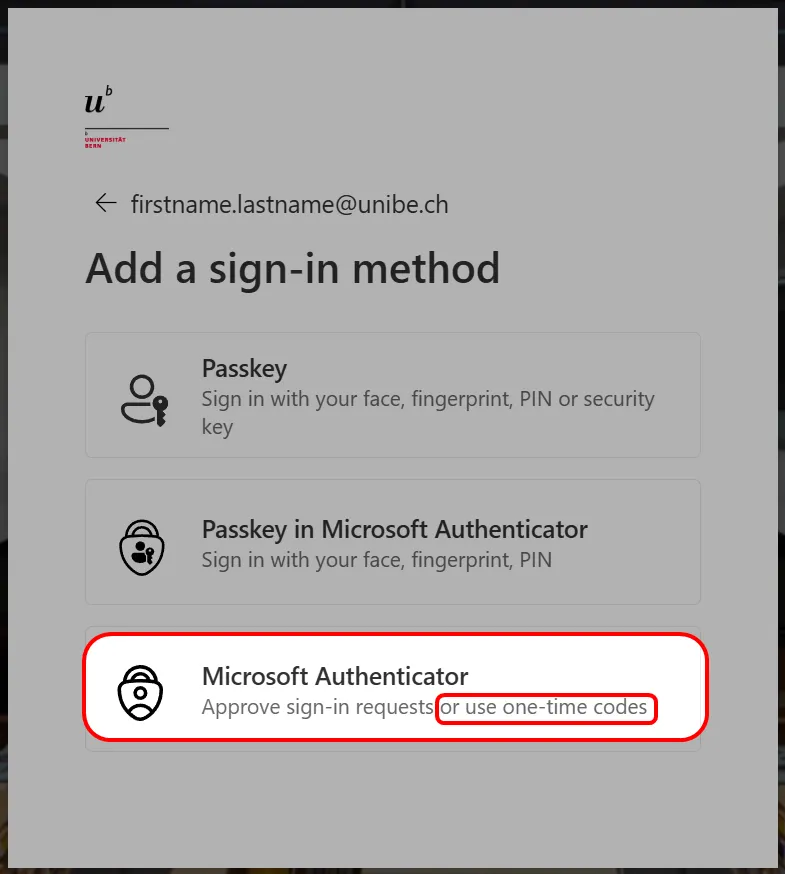
-
Klicken Sie auf
Set up a different authentication app.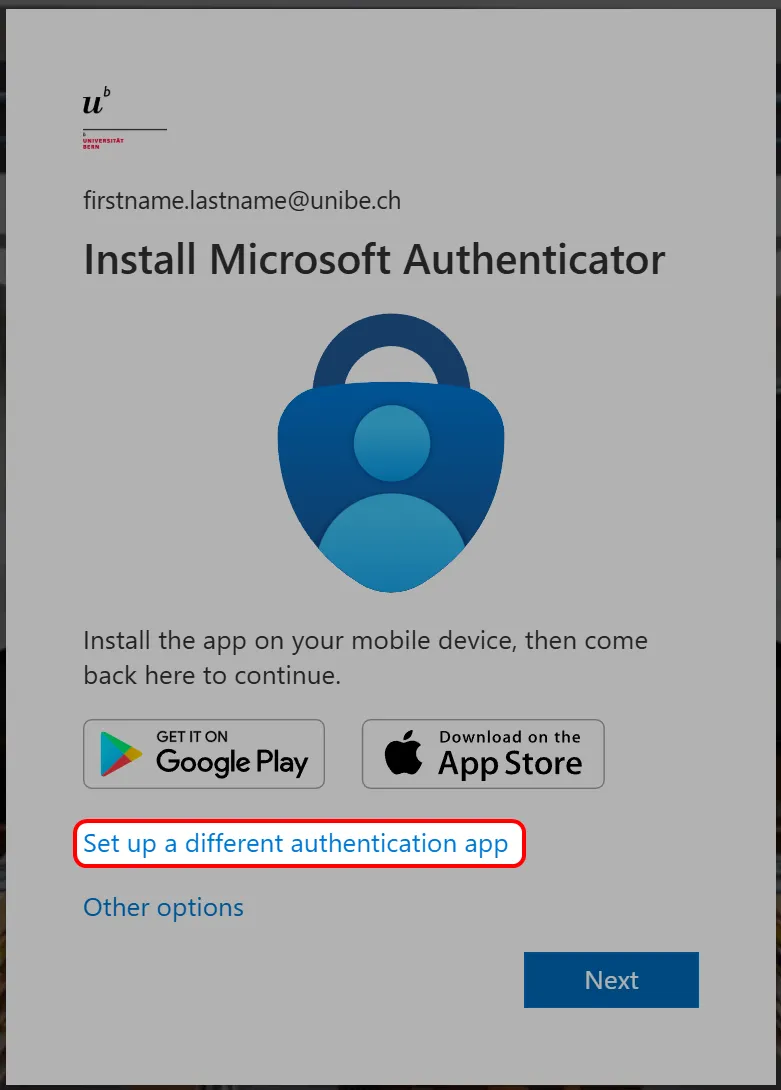
-
Stellen Sie sicher, dass sie die gewünschte App heruntergeladen und installiert haben. Klicken Sie anschliessend auf
Next.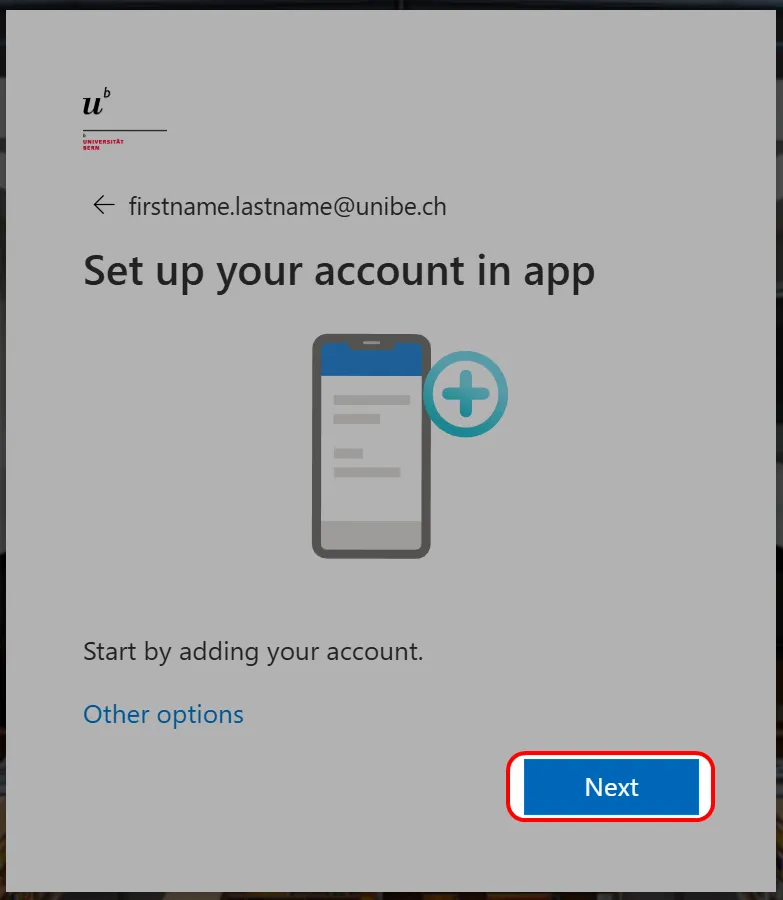
-
Falls Sie eine Smartphone App nutzen, können Sie den QR-Code scannen, auf
Nextklicken und dann mitSchritt 13fortfahren.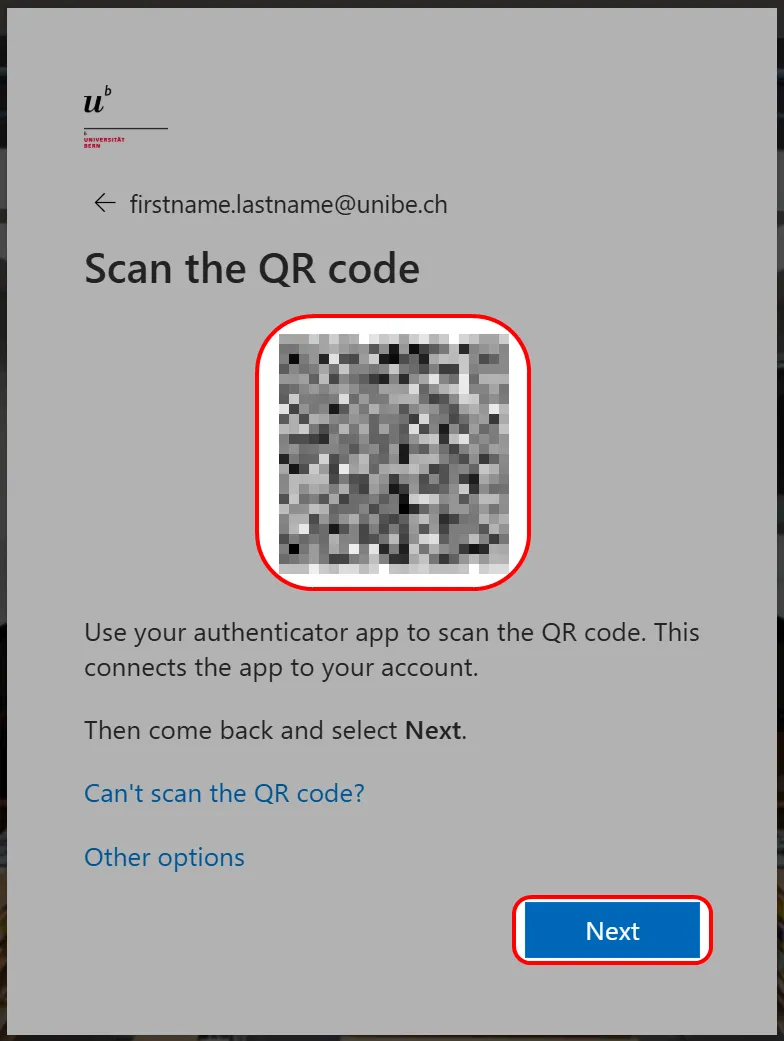
-
Falls Sie eine Desktop-App nutzen, klicken Sie auf
Can’t scan the QR code?.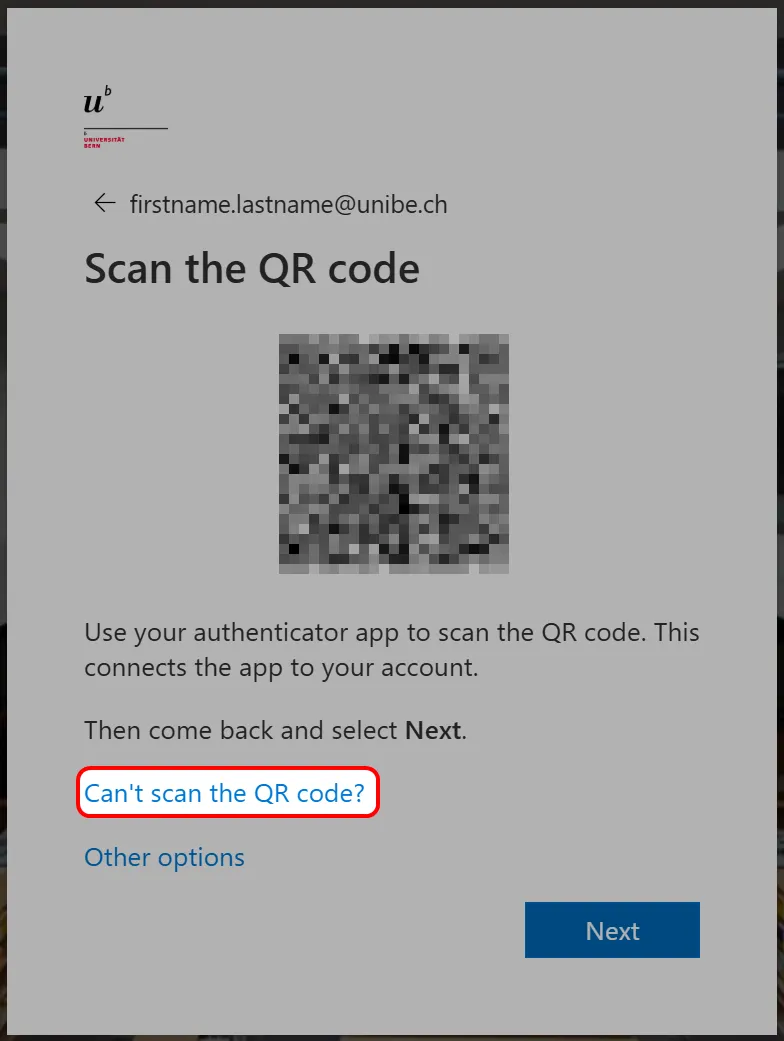
-
Kopieren Sie das Secret durch einen Klick auf
Copy keyund tragen Sie es in Ihre TOTP-App ein. Klicken Sie anschliessend aufNext, um die Methode zu verifizieren.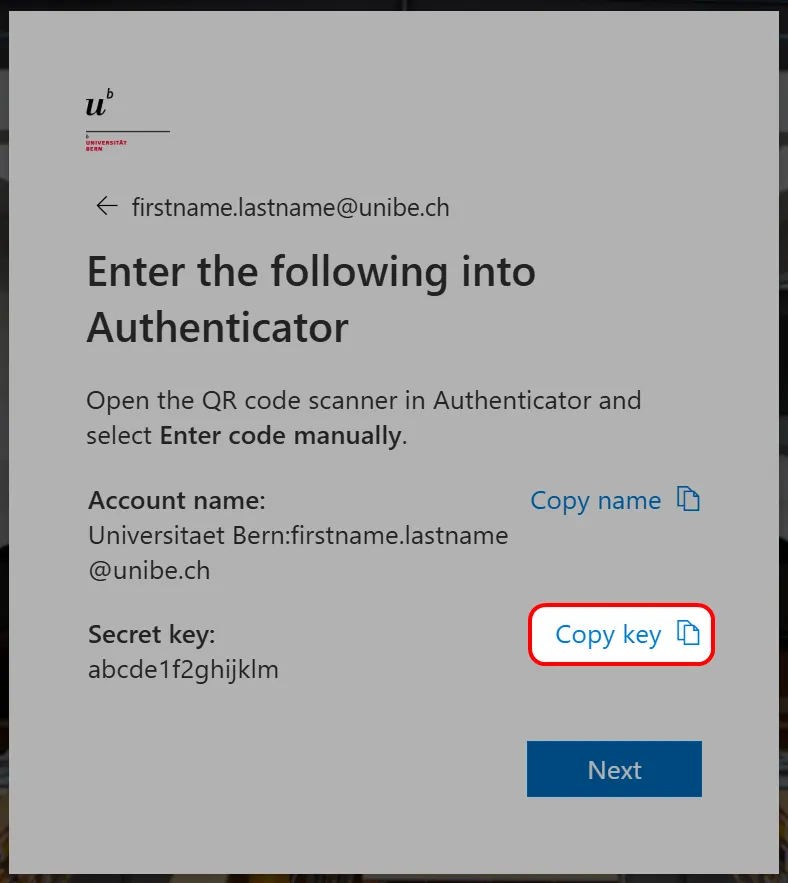
-
Übertragen Sie nun das in der App angezeigte One-time-password in das Verifizierungsfeld und bestätigen Sie die Eingabe durch einen Klick auf
Next.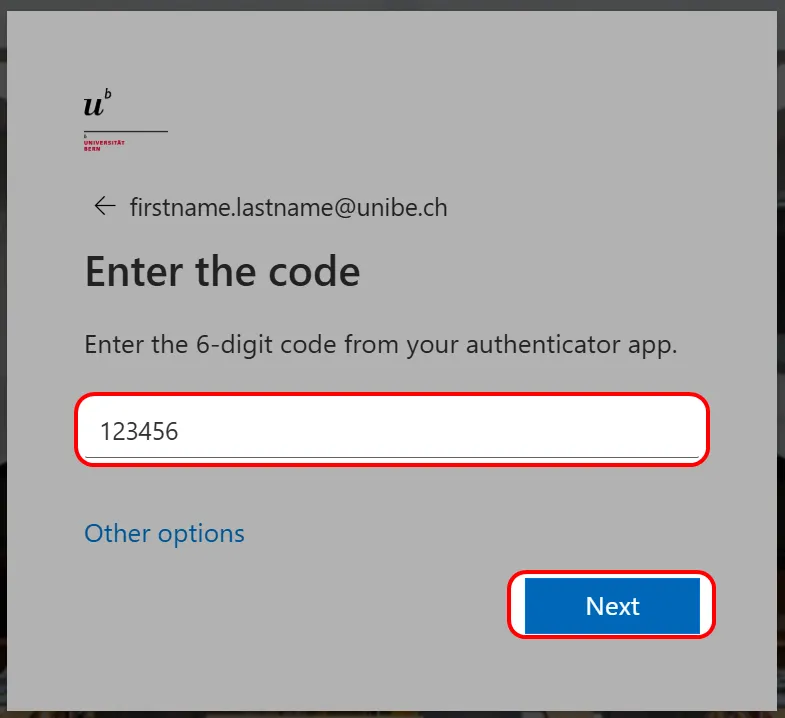
-
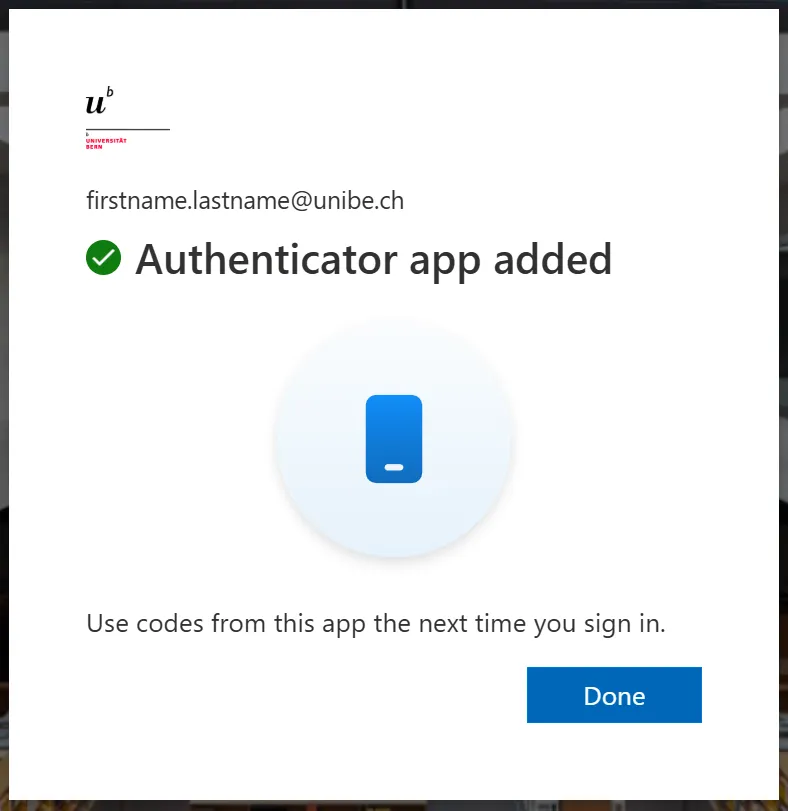
Konnte Ihre Eingabe verifiziert werden, erhalten Sie eine entsprechende Bestätigung.
-
Ab diesem Zeitpunkt können Sie die sichere Methode zur Anmeldung nutzen.