Windows Client
-
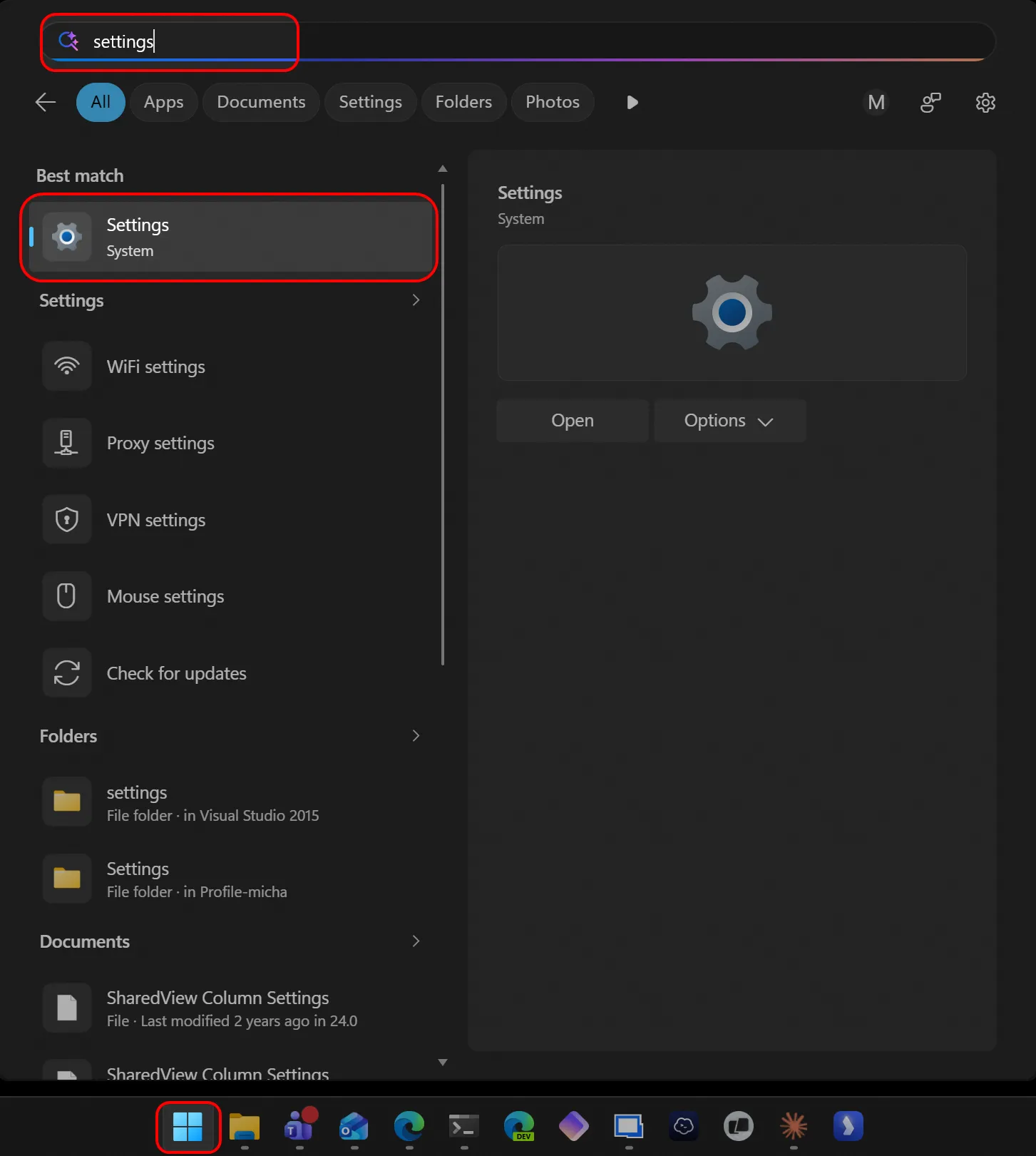
Öffnen Sie die “System Settings”
-
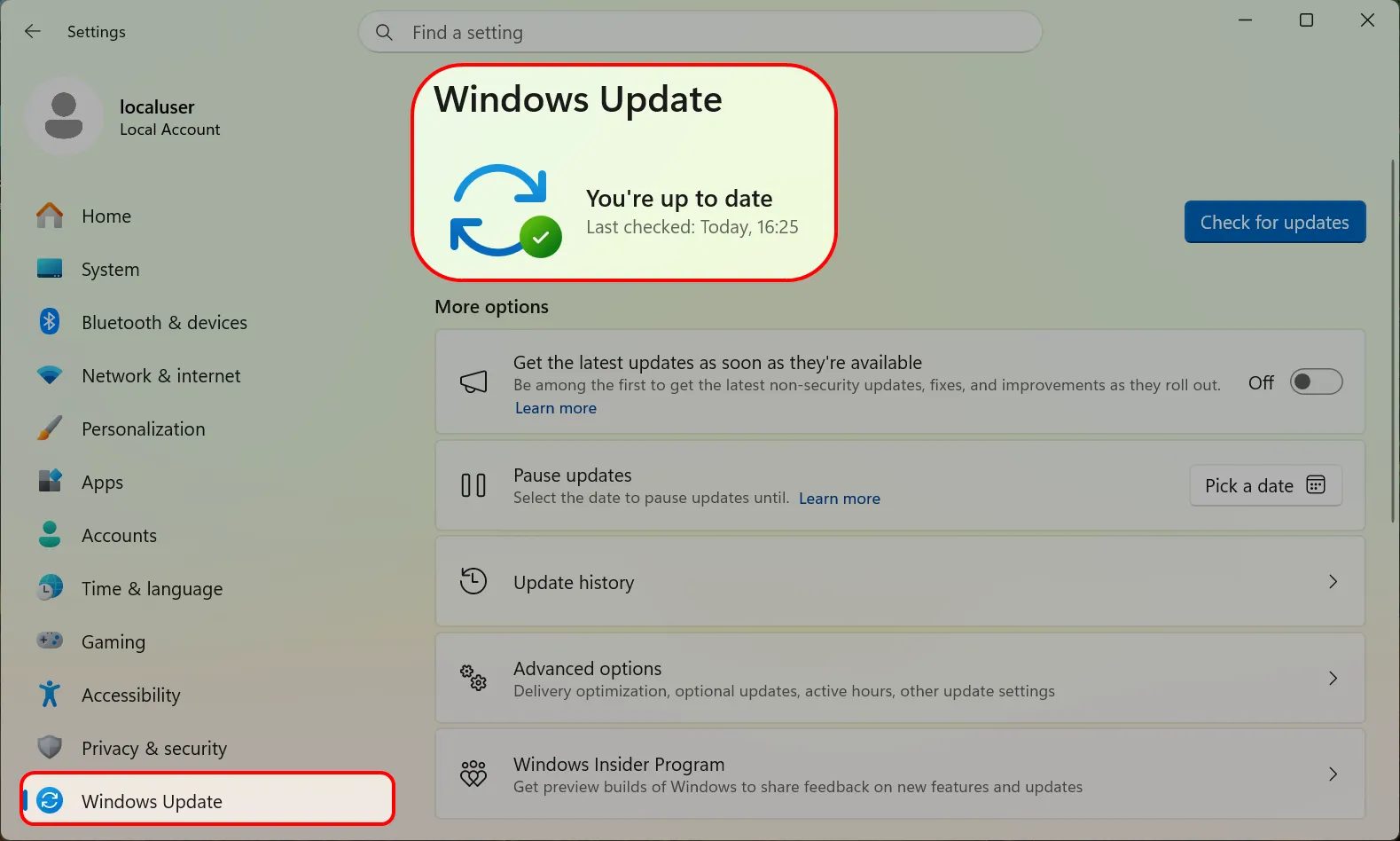
Wechseln Sie in die “Windows Update”-Einstellungen, stellen Sie sicher, dass alle verfügbaren Updates installiert sind und der Client sich auf dem neuesten Stand befindet.
-
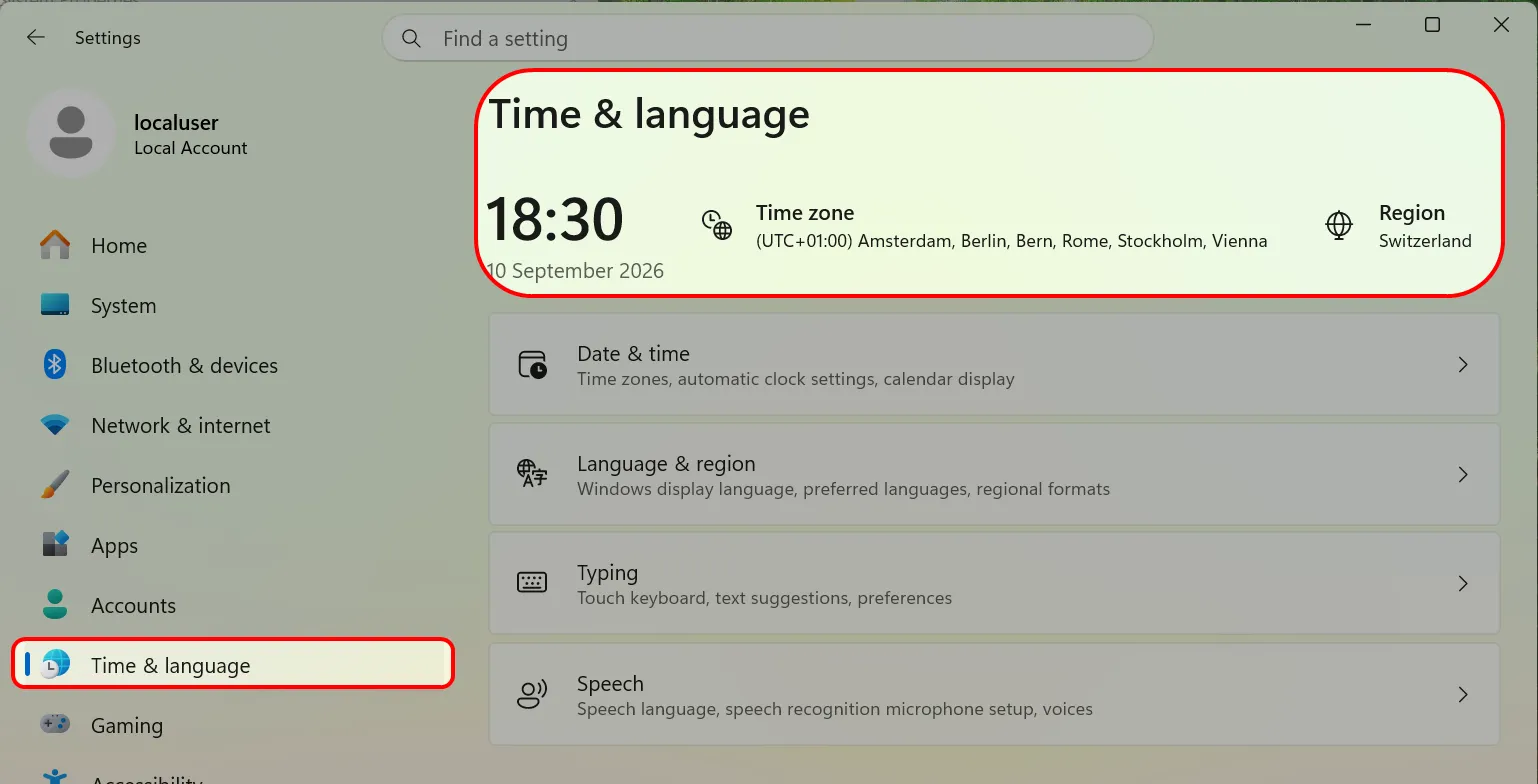
Wechseln Sie in die “Time & language”-Einstellungen und stellen Sie sicher, dass die Zeitzone korrekt eingestellt ist und die Uhrzeit stimmt.
-
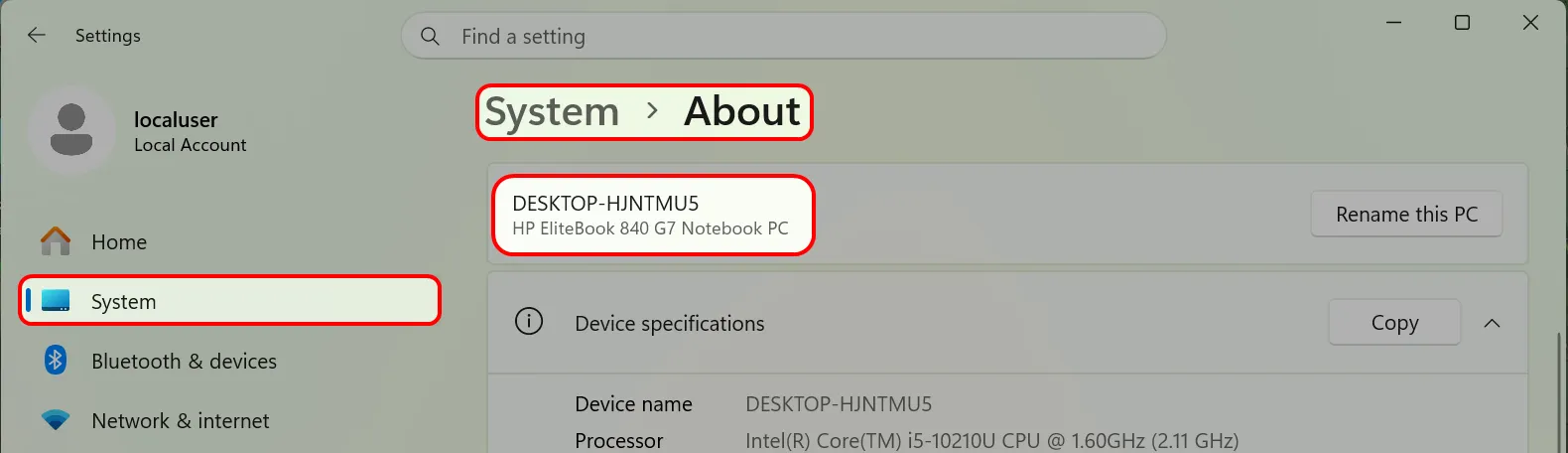
Wechseln Sie in die “System”-Einstellungen anschliessend zu den “About”-Informationen und prüfen, Sie ob der Name exakt dem zuvor im AD erfassten Client entspricht.
-
Falls der Name nicht übereinstimmt, klicken Sie auf “Rename this PC“ und passen Sie den Namen entsprechend an. Ansonsten fahren Sie mit Schritt 7 fort.
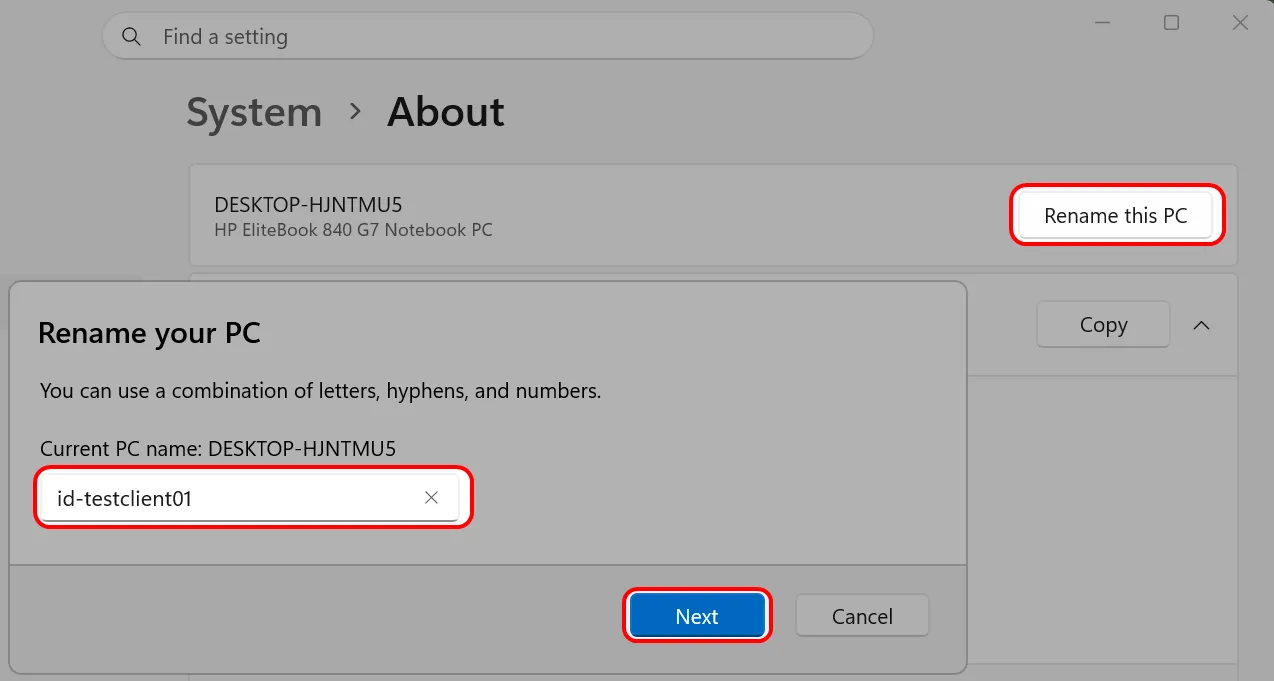
-
Starten Sie den Client durch und prüfen Sie anschliessend erneut den Computernamen.
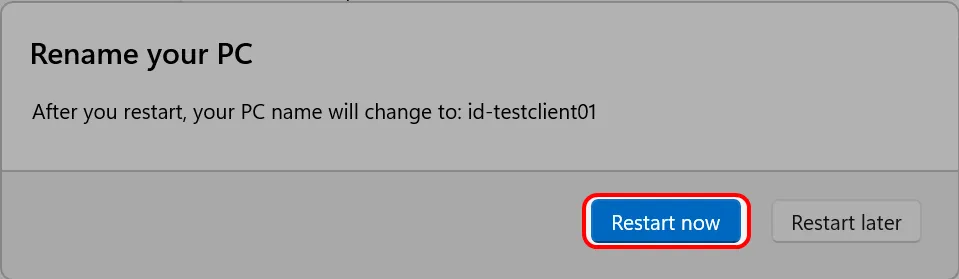
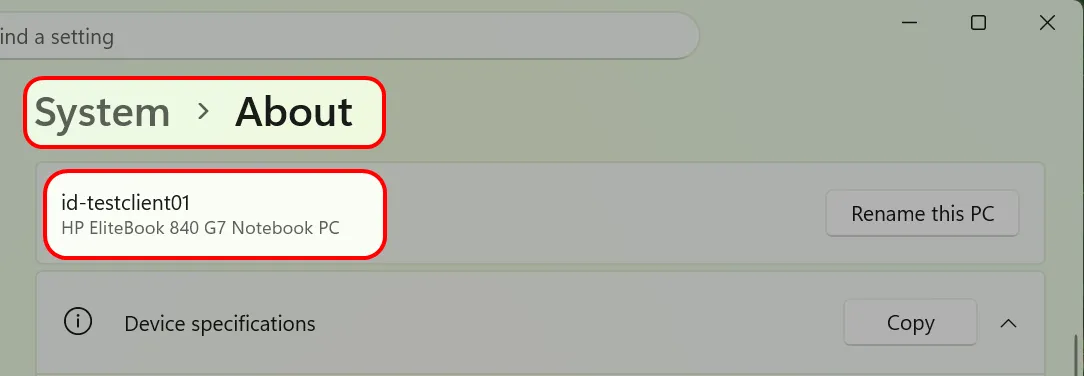
-
Ist der Name korrekt kann die Anbindung durchgeführt werden.
Bleiben Sie dazu im aktuellen “System” → “About”-Fenster und klicken Sie auf “Domain or workgroup”.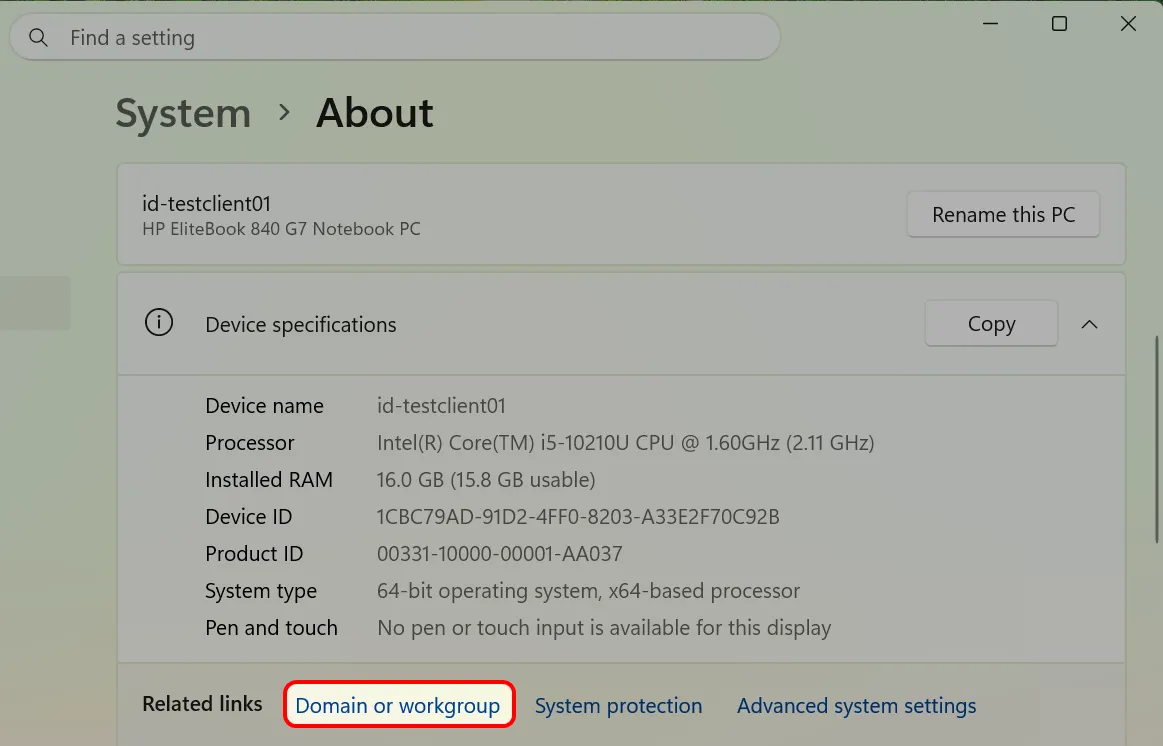
-
Im sich öffnenden Fenster wählen Sie den Punkt “Change…“
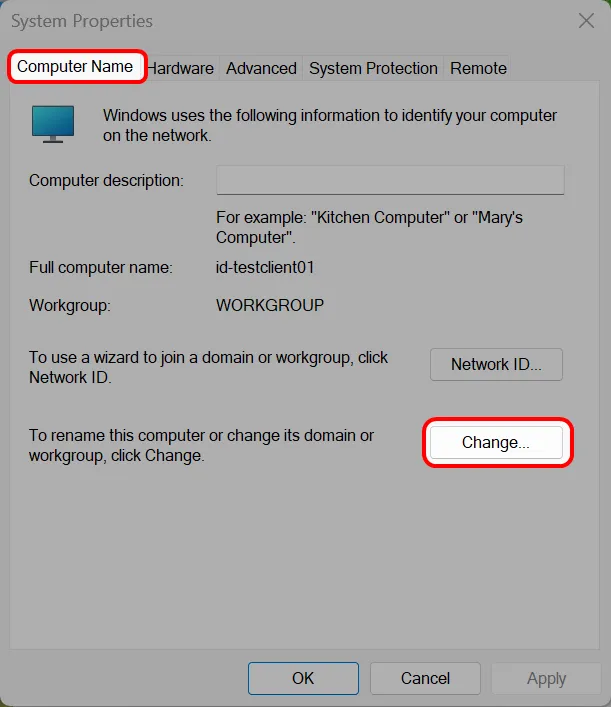
-
Tragen Sie als Domain “campus.unibe.ch” ein.
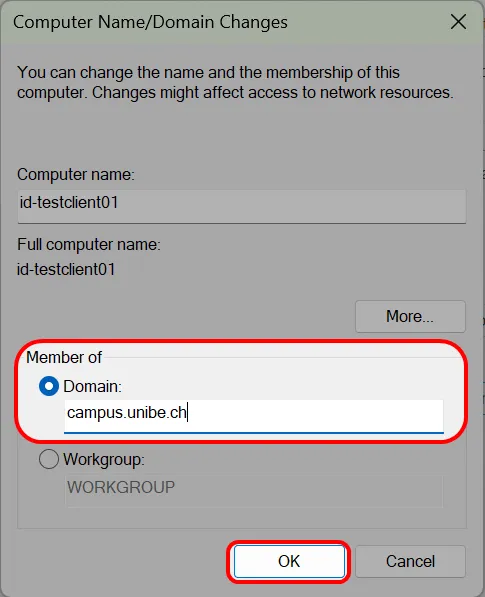
-
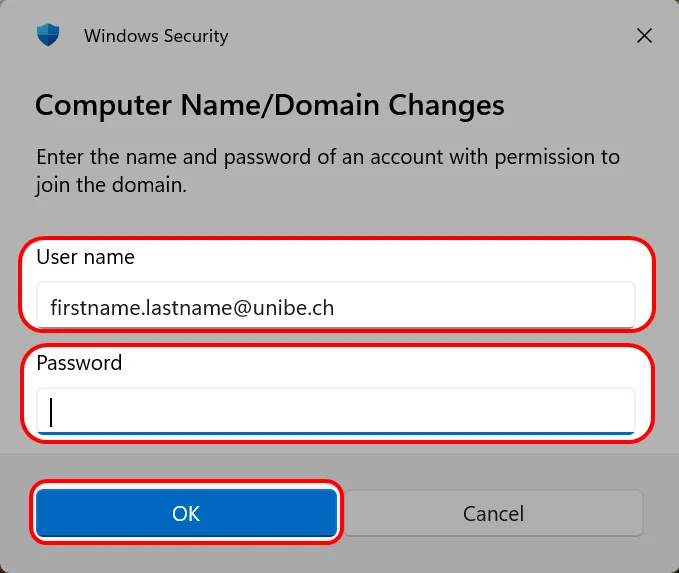
Authentifizieren Sie sich mit Ihrem Campus Account oder Client Admin, mit welchem das Computerobjekt im AD erfasst wurde.
-
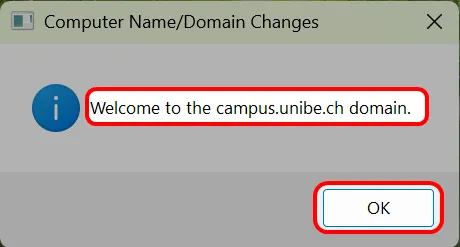
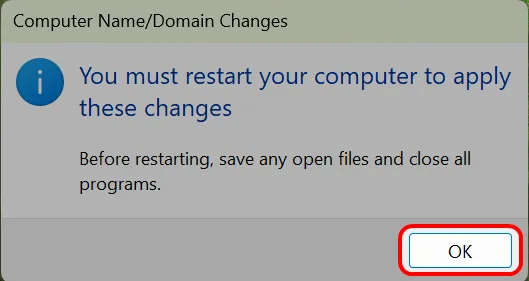
Hat alles geklappt, wird eine entsprechende Bestätigung angezeigt und es wird zu einem Neustart aufgefordert.
-
Nach dem Neustart ist die Anmeldung mit dem Campus Account “vorname.nachname@unibe.ch” möglich.